Sena SF2 - Bluetooth Kommunikation Fahrer zu Sozius Schnellstartanleitung
- 1 Installation
- 2 Laden
- 3 Tastenbedienung
- 4 Ein-/Ausschalten
- 5 Lautstärkeeinstellung
- 6 Batteriestatusprüfung
- 7 Telefon- und Musikkopplung
- 8 Musikwiedergabe
- 9 Telefonanrufe tätigen und entgegennehmen
- 10 Intercom-Kopplung
- 11 Intercom Start/Ende
- 12 Radio Ein/Aus
- 13 Radiosender suchen
- 14 FM-Band aufwärts scannen
- 15 Zu voreingestelltem Sender wechseln
- 16 Radiosender speichern oder löschen
- 17 Einstellungen
- 18 Verwendung des Sena Device Manager
- 19 Verwendung der Sena SF Utility App
- 20 Fehlerbehebung
- 21 Anleitung herunterladen
- 22 In anderen Sprachen
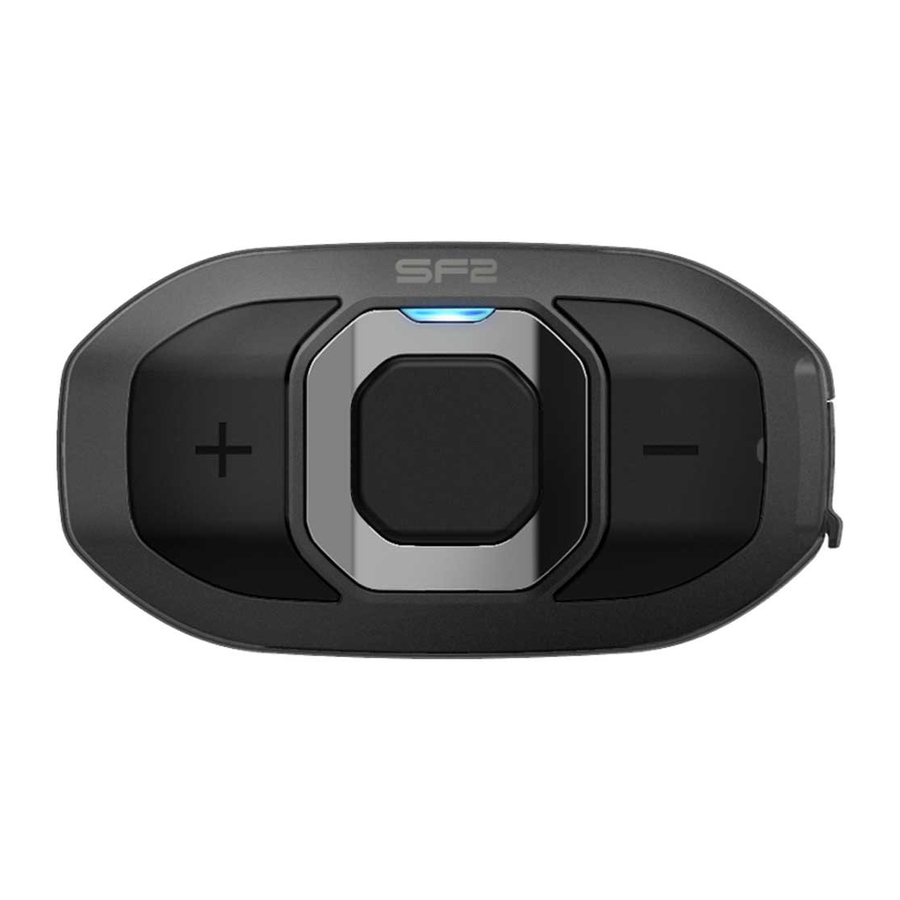

Installation


Laden

Tastenbedienung
 Tippen
 1 Sek. drücken
 Doppeltippen
 Gedrückt halten
Ein-/Ausschalten

Lautstärkeeinstellung

Batteriestatusprüfung


Telefon- und Musikkopplung


- LED
![]()
- Wählen Sie Sena SF2
![]()
- PIN 0 0 0 0 eingeben


Musikwiedergabe

Telefonanrufe tätigen und entgegennehmen

Intercom-Kopplung
- Koppeln
Headset A
![]()
Headset B
![]()
- LED
![]()
- Headset A
![]()


Intercom Start/Ende
1. Freund

2. Freund

3. Freund

Radio Ein/Aus

Radiosender suchen

FM-Band aufwärts scannen

Während des Scannens in Voreinstellung speichern

Zu voreingestelltem Sender wechseln

Radiosender speichern oder löschen

- 1 ~ 10, Abbrechen


oder


Einstellungen
Konfigurationsmenü

Verwendung des Sena Device Manager
Verbinden Sie das Headset über ein USB-Kabel mit Ihrem Computer. Starten Sie den Sena Device Manager und klicken Sie auf DEVICE SETTING (GERÄTEEINSTELLUNGEN), um die Headset-Einstellungen zu konfigurieren. Details zum Herunterladen des Sena Device Manager finden Sie im beiliegenden Informationsblatt.
Verwendung der Sena SF Utility App
- Laden Sie auf Ihrem Smartphone die Sena SF Utility App für Android oder iPhone von Google Play oder aus dem App Store herunter. Weitere Informationen finden Sie unter Sena.com/SF-app.
- Koppeln Sie Ihr Smartphone mit dem Headset.
- Starten Sie die Sena SF Utility App. Wischen Sie auf dem Bildschirm nach rechts und tippen Sie auf Setting (Einstellungen), um die Headset-Einstellungen zu konfigurieren.
Fehlerbehebung
Werksreset
Wenn Sie die Sena SF2 auf die Werkseinstellungen zurücksetzen möchten, verwenden Sie die Option Factory Reset (Werksreset) im Konfigurationsmenü. Das Headset stellt die Standardeinstellungen automatisch wieder her und schaltet sich aus.
Fehler-Reset
Sollte die Sena SF2 aus irgendeinem Grund nicht ordnungsgemäß funktionieren, setzen Sie sie zurück, indem Sie vorsichtig den Reset-Knopf im Nadelloch auf der Rückseite der Haupteinheit drücken.

Sena Technologies, Inc.
www.sena.com
Customer Support: support.sena.com
E-mail: support@sena.com

Anleitung herunterladen
Hier können Sie die vollständige PDF-Version des Handbuchs herunterladen. Sie kann zusätzliche Sicherheitsanweisungen, Garantieinformationen, FCC-Regeln usw. enthalten.
Sena SF2 - Bluetooth Kommunikation Fahrer zu Sozius Schnellstartanleitung herunterladen


