Textnachrichten auf Ihrer Garmin Vivoactive 6 verwalten
- 1 Schritt 1: Die Garmin Connect App öffnen
- 2 Schritt 2: Geräteeinstellungen aufrufen
- 3 Schritt 3: Zu den Smart Notifications navigieren
- 4 Schritt 4: Textnachrichten-Antworten konfigurieren
- 5 Schritt 5: Einstellungen speichern und testen
- 6 Schritt 6: Nahtlose Benachrichtigungen genießen
- 7 In anderen Sprachen
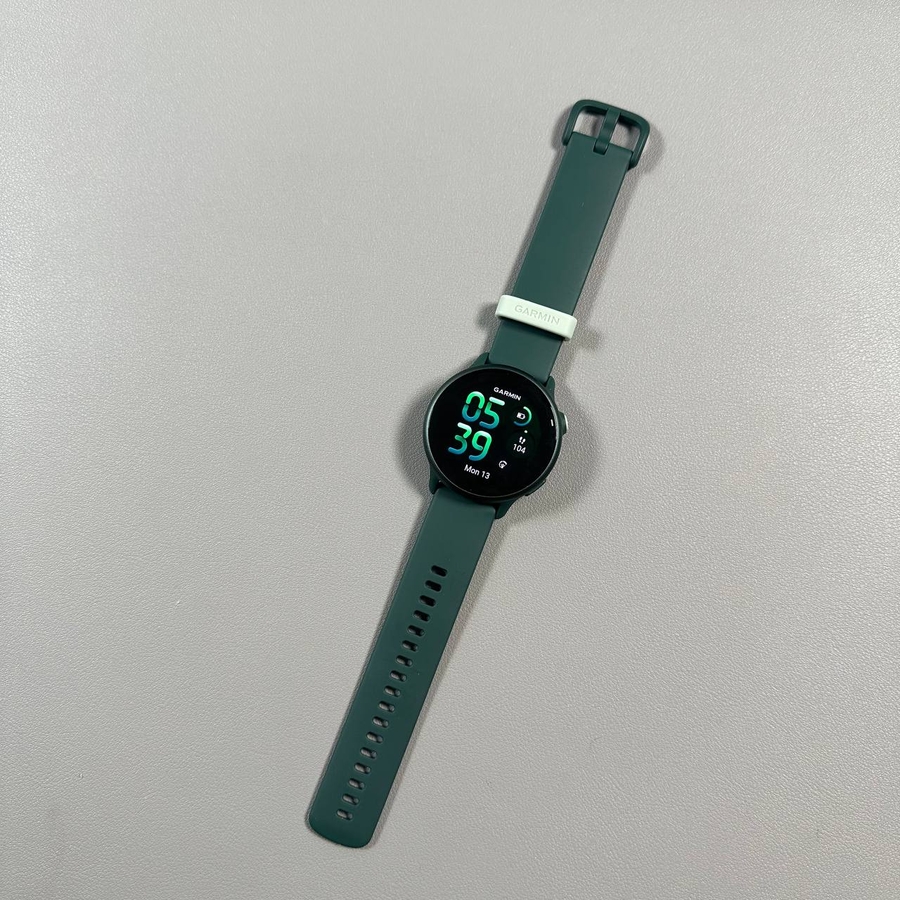
In diesem Leitfaden zeigen wir Ihnen, wie Sie Textnachrichten-Benachrichtigungen auf Ihrer Garmin Vivoactive 6 einrichten und verwalten. Auch wenn diese Smartwatch möglicherweise nicht die gleichen Kommunikationsfähigkeiten wie einige ihrer Konkurrenten besitzt, bietet sie doch funktionale Optionen über die Garmin Connect App, die sicherstellen, dass Sie auch unterwegs mit Ihren wichtigen Nachrichten verbunden bleiben. Lassen Sie uns die Schritte durchgehen, die Sie befolgen müssen.
Schritt 1: Die Garmin Connect App öffnen
Entsperren Sie zunächst Ihr Smartphone und suchen Sie die Garmin Connect App. Diese App ist entscheidend für die Verwaltung der Geräteeinstellungen, einschließlich der Benachrichtigungen für eingehende Texte.

Schritt 2: Geräteeinstellungen aufrufen
Tippen Sie in der Garmin Connect App auf den Tab 'Devices' (Geräte). Hier sehen Sie eine Liste der mit Ihrem Konto verbundenen Geräte. Wählen Sie die Garmin Vivoactive 6 aus dieser Liste aus, um auf ihre spezifischen Einstellungen zuzugreifen.

Schritt 3: Zu den Smart Notifications navigieren
Nachdem Sie Ihre Vivoactive 6 ausgewählt haben, suchen Sie nach der Option 'Smart Notifications' (Intelligente Benachrichtigungen). Dieser Abschnitt ermöglicht es Ihnen, einzustellen, wie und wann Sie Textnachrichten-Benachrichtigungen auf Ihrer Uhr erhalten.

Schritt 4: Textnachrichten-Antworten konfigurieren
Um die Optionen für schnelle Antworten anzupassen, suchen Sie die Einstellung 'Text Responses' (Textantworten) unter dem Menü 'Smart Notifications' (Intelligente Benachrichtigungen). Hier können Sie bis zu drei benutzerdefinierte Antworten auswählen oder erstellen, die direkt von Ihrer Vivoactive 6 gesendet werden können.

Schritt 5: Einstellungen speichern und testen
Nachdem Sie Ihre Einstellungen konfiguriert haben, stellen Sie sicher, dass Sie alle Änderungen speichern. Sie können die neue Einrichtung testen, indem Sie sich selbst eine Textnachricht senden und prüfen, wie sie auf Ihrer Uhr erscheint. Stellen Sie sicher, dass die Schnellantworten wie beabsichtigt funktionieren.

Schritt 6: Nahtlose Benachrichtigungen genießen
Nachdem alles eingerichtet ist, sind Sie nun bereit, Textnachrichten-Benachrichtigungen mühelos auf Ihrer Garmin Vivoactive 6 zu empfangen. Denken Sie daran, dass die Uhr zwar keine Texte initiieren kann, die Schnellantwortfunktion jedoch eine praktische Möglichkeit ist, in Verbindung zu bleiben, ohne zum Telefon greifen zu müssen.