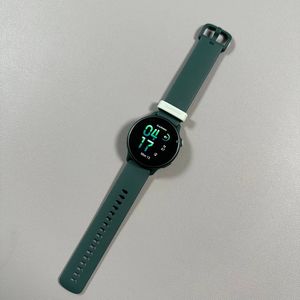
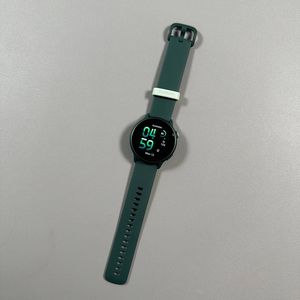
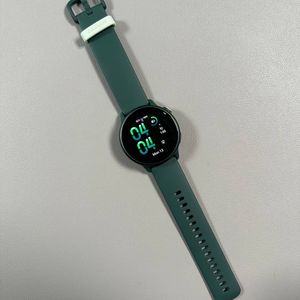
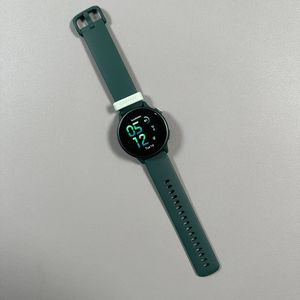
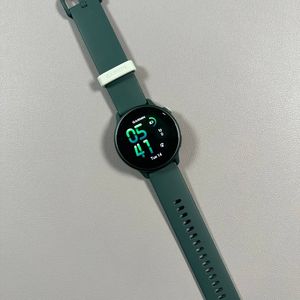
So aktivieren oder deaktivieren Sie das Always-on Display auf der Garmin Vivoactive 6
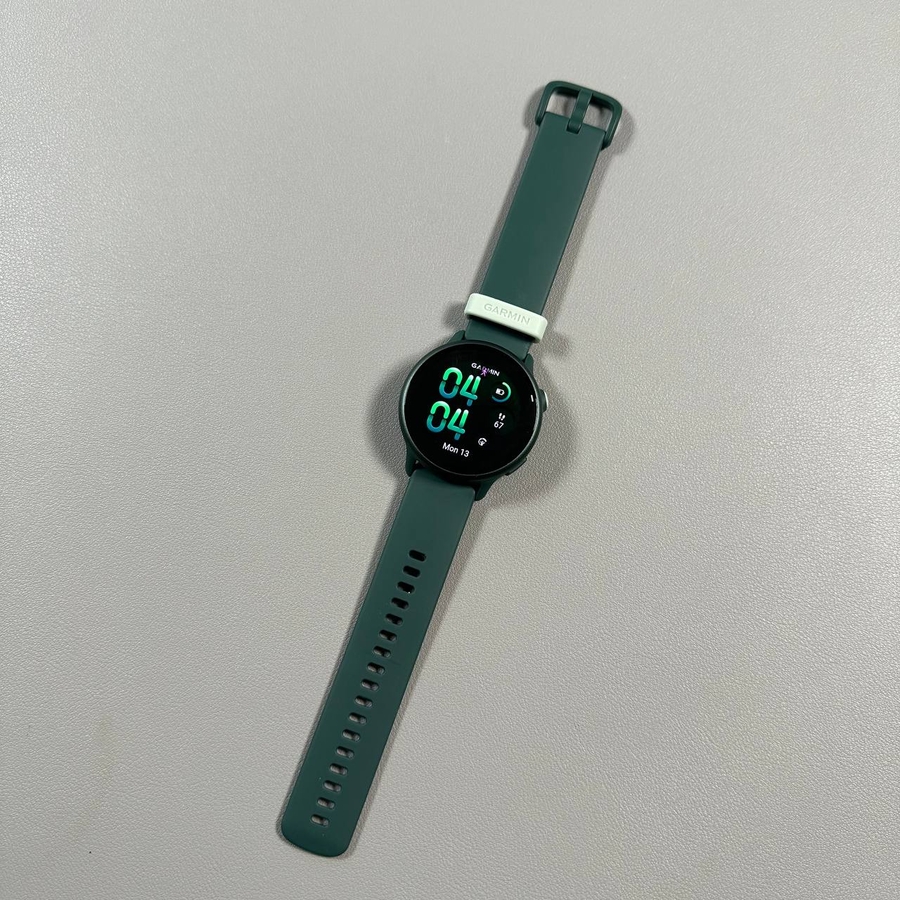
Erfahren Sie, wie Sie die Always-on Display-Einstellung auf Ihrer Garmin Vivoactive 6 bequem verwalten können, um optimale Sichtbarkeit und Akkulaufzeit zu gewährleisten. Unsere einfache Anleitung hilft Ihnen, Ihre Anzeigepräferenzen im Handumdrehen anzupassen.
Schritt 1: Zugriff auf die Einstellungen der Garmin Vivoactive 6
Suchen Sie zunächst die obere Taste an der Seite Ihrer Garmin Vivoactive 6. Drücken Sie diese Taste einmal, um das Display zu entsperren und das Menü aufzurufen. Sobald das Menü sichtbar ist, verwenden Sie den Touchscreen, um durch die Optionen zu scrollen, bis Sie das Menü 'Settings' (Einstellungen) finden. Tippen Sie auf 'Settings' (Einstellungen), um es zu öffnen.


Schritt 2: Navigieren Sie zu Display & Helligkeit
Scrollen Sie im Menü 'Settings' (Einstellungen) weiter, um die Option 'Display & Brightness' (Display & Helligkeit) zu finden. Wählen Sie diese Option, um verschiedene Einstellungen rund um den Bildschirm Ihrer Smartwatch zu erkunden. Hier können Sie anpassen, wie Ihr Display funktioniert, einschließlich der Verwaltung der Helligkeitsstufen.

Schritt 3: Always-on Display aktivieren oder deaktivieren
Im Bereich 'Display & Brightness' (Display & Helligkeit) finden Sie den Schalter 'Always-on Display' (Always-on Display). Schalten Sie ihn ON (EIN), um Ihr Zifferblatt immer sichtbar zu halten, oder OFF (AUS), um Akku zu sparen. Ihre Auswahl wird automatisch gespeichert, eine Bestätigung ist nicht erforderlich.