Wie man die Drei-Tasten-Navigation auf dem Nothing Phone (3) aktiviert
-
1
Schritt-für-Schritt-Anleitung zum Wechsel zur Drei-Tasten-Navigation
- 1.1 1. Auf das 'Settings' (Einstellungen)-Menü zugreifen
- 1.2 2. Zu 'Accessibility' (Bedienungshilfen) navigieren
- 1.3 3. 'System controls' (Systemsteuerung) öffnen
- 1.4 4. 'Navigation mode' (Navigationsmodus) auswählen
- 1.5 5. Zur 'Three-button navigation' (Drei-Tasten-Navigation) wechseln
- 1.6 6. Tastenposition anpassen (Optional)
- 2 In anderen Sprachen
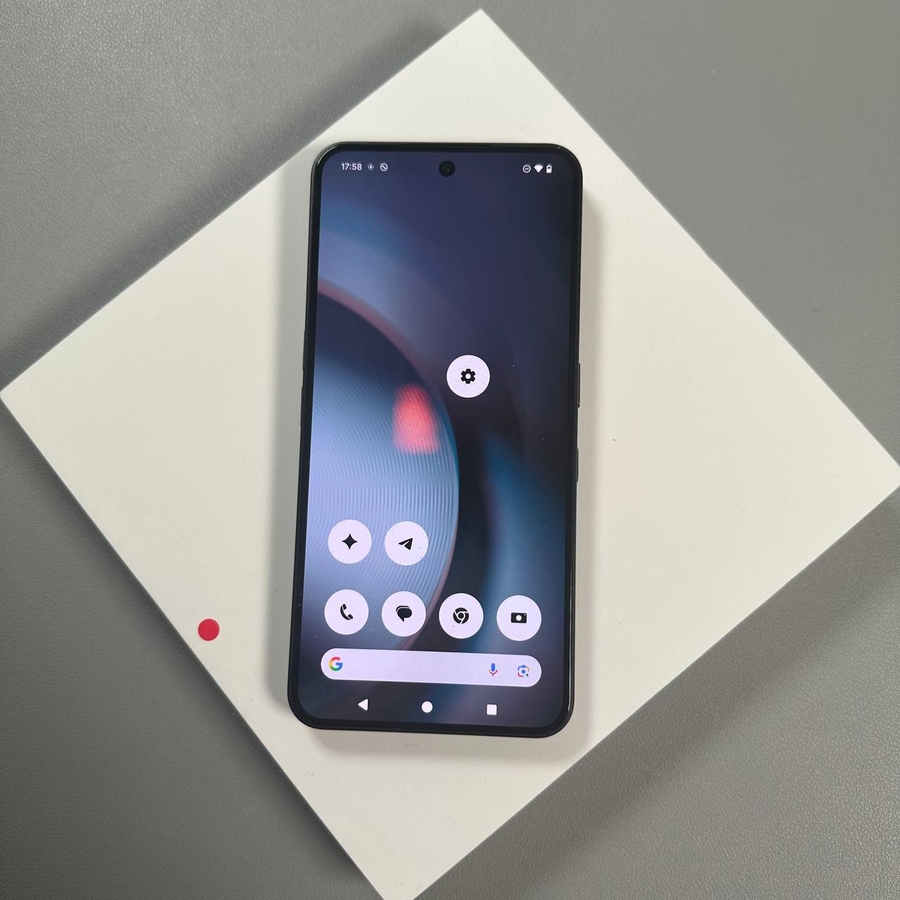
Während moderne Smartphones oft standardmäßig die Gesten-Navigation verwenden, bevorzugen viele Nutzer immer noch das klassische, zuverlässige und präzise Gefühl der Drei-Tasten-Navigationsleiste. Wenn Sie kürzlich ein Nothing Phone (3) erworben haben und von Gesten zu Tasten wechseln möchten, führt Sie diese Anleitung durch den einfachen Prozess. Sie können die vertraute "Back" (Zurück), "Home" (Startseite) und "Recents" (Zuletzt verwendete Apps) Einrichtung wiederherstellen und sogar die Reihenfolge der Tasten anpassen!
Schritt-für-Schritt-Anleitung zum Wechsel zur Drei-Tasten-Navigation
1. Auf das 'Settings' (Einstellungen)-Menü zugreifen
Zuerst müssen Sie die 'Settings' (Einstellungen)-App auf Ihrem Nothing Phone (3) finden und öffnen.

2. Zu 'Accessibility' (Bedienungshilfen) navigieren
Scrollen Sie durch das 'Settings' (Einstellungen)-Menü, bis Sie die 'Accessibility' (Bedienungshilfen)-Option finden, und tippen Sie darauf.


3. 'System controls' (Systemsteuerung) öffnen
Suchen und wählen Sie im 'Accessibility' (Bedienungshilfen)-Menü 'System controls' (Systemsteuerung) (oder eine ähnliche Option bezüglich der Systeminteraktion, je nach OS-Version). Hier sind die Navigationseinstellungen normalerweise gruppiert.


4. 'Navigation mode' (Navigationsmodus) auswählen
Innerhalb der 'System controls' (Systemsteuerung) suchen und tippen Sie auf 'Navigation mode' (Navigationsmodus) (oder "System navigation" (Systemnavigation)). Dies öffnet die Option zum Wechseln zwischen den verschiedenen Navigationsmethoden.


5. Zur 'Three-button navigation' (Drei-Tasten-Navigation) wechseln
Wählen Sie 'Three-button navigation' (Drei-Tasten-Navigation), indem Sie einfach darauf tippen. Sobald Sie diese Option antippen, sollten Sie die klassische Navigationsleiste ("Back" (Zurück), "Home" (Startseite), "Recents" (Zuletzt verwendete Apps)) am unteren Bildschirmrand sehen.

6. Tastenposition anpassen (Optional)
Wenn Sie ein anderes Layout für Ihre Tasten bevorzugen, können Sie die Position der 'Back' (Zurück)-Taste anpassen, damit sie sich auf der linken oder rechten Seite des Bildschirms befindet. Tippen Sie dazu einfach auf das 'Settings' (Einstellungen)-Icon ("gear icon" (Zahnradsymbol)), das neben dem gewählten 'Three-button navigation' (Drei-Tasten-Navigationsmodus) erscheint.

Sie sind fertig! Ihr Nothing Phone (3) verwendet nun die traditionelle Drei-Tasten-Navigationsleiste.
Ich hoffe, dieser Artikel war hilfreich.
Vielen Dank fürs Lesen.
Ich wünsche Ihnen einen schönen Tag.