So verwenden Sie die Vergrößerungsfunktion auf dem Nothing Phone (3)
- 1 Schritt 1: Einstellungen öffnen
- 2 Schritt 2: Einstellungen für Barrierefreiheit finden
- 3 Schritt 3: Vergrößerung finden und aktivieren
- 4 Schritt 4: Schaltfläche für Vergrößerung anpassen
- 5 Schritt 5: Vergrößerung verwenden
- 6 Schritt 6: Zoomstufe anpassen
- 7 Schritt 7: Vergrößerung deaktivieren
- 8 In anderen Sprachen
Die Vergrößerungsfunktion auf dem Nothing Phone (3) kann Benutzern helfen, die Elemente auf ihrem Bildschirm genauer betrachten müssen. Diese Anleitung führt Sie durch die Aktivierung und Nutzung dieser hilfreichen Funktion, um Ihr Smartphone-Erlebnis zu verbessern.
Schritt 1: Einstellungen öffnen
Um zu beginnen, entsperren Sie Ihr Nothing Phone (3) und öffnen Sie die Haupt-App „Settings (Einstellungen)“. Sie finden das zahnradförmige Symbol normalerweise auf Ihrem Startbildschirm oder im App-Drawer. Nach dem Öffnen sehen Sie verschiedene Optionen wie Network (Netzwerk), Bluetooth (Bluetooth), Display (Anzeige) und mehr.

Schritt 2: Einstellungen für Barrierefreiheit finden
Scrollen Sie durch das Einstellungen-Menü, bis Sie „Accessibility (Barrierefreiheit)“ finden. Dieser Bereich enthält Funktionen, die darauf abzielen, die Benutzerfreundlichkeit Ihres Geräts zu verbessern. Tippen Sie darauf, um zu den Barrierefreiheitsoptionen zu gelangen, die Optionen wie „Font size (Schriftgröße)“, „Display size (Anzeigegröße)“ und „Magnification (Vergrößerung)“ umfassen.

Schritt 3: Vergrößerung finden und aktivieren
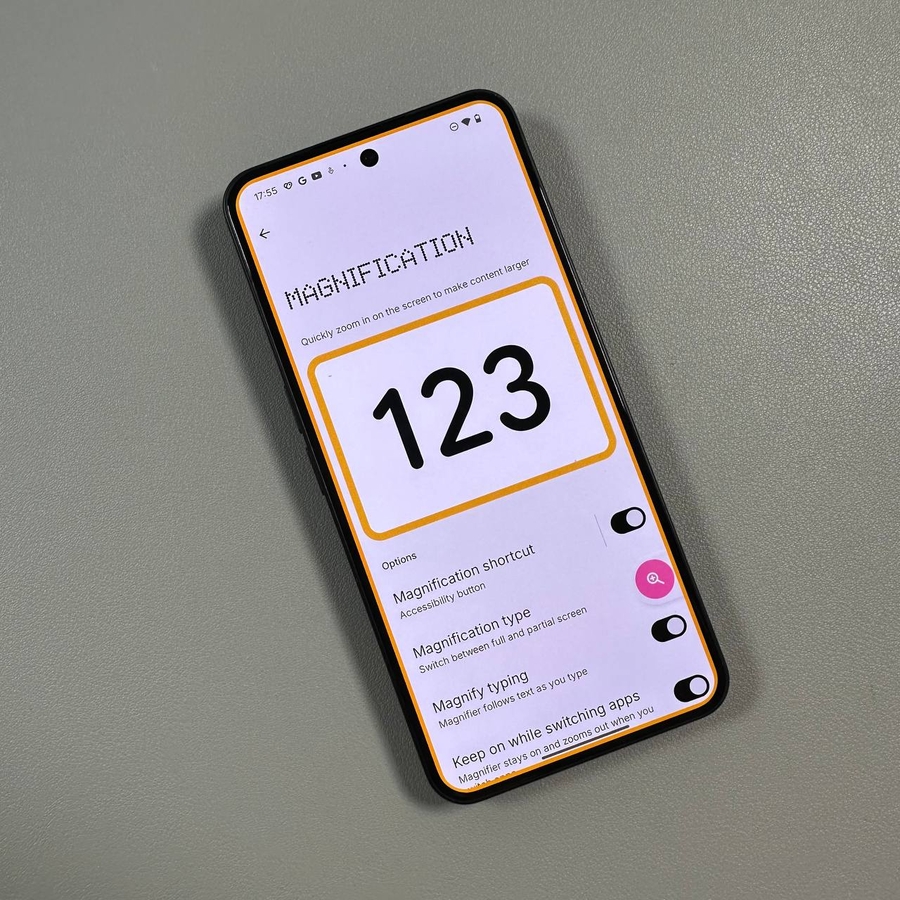
Suchen Sie im „Accessibility (Barrierefreiheit)“-Menü nach der Option „Magnification (Vergrößerung)“. Sobald Sie sie gefunden haben, tippen Sie darauf. Sie sehen Optionen zur Konfiguration der Vergrößerungseinstellungen, z. B. das Umschalten der Verknüpfungen für die Vergrößerung. Aktivieren Sie die Verknüpfung, indem Sie den Schalter umlegen, und wenn Sie dazu aufgefordert werden, drücken Sie „Got it“ (Verstanden), um Ihre Auswahl zu bestätigen.


Schritt 4: Schaltfläche für Vergrößerung anpassen
Wenn Sie möchten, können Sie die Einstellungen der Vergrößerungs-Schaltfläche anpassen. Dies kann die Zugänglichkeit des Vergrößerungsmodus erleichtern. Optionen wie das Anpassen von Gesteneinstellungen oder das Ändern der Position der Schaltfläche auf dem Bildschirm könnten je nach Gerätekonfiguration verfügbar sein.

Schritt 5: Vergrößerung verwenden
Wenn die Vergrößerung aktiviert ist, aktivieren Sie sie, indem Sie auf die Vergrößerungs-Schaltfläche tippen. Der Bildschirm wird orange hervorgehoben und signalisiert damit, dass die Vergrößerung aktiv ist. Tippen Sie von hier aus auf den Bildschirm, um in einen bestimmten Bereich hineinzuzoomen, und verwenden Sie zwei Finger, um den vergrößerten Bereich zu ziehen und zu navigieren.


Schritt 6: Zoomstufe anpassen
Um die Zoomstufe anzupassen, verwenden Sie die Pinch-Geste, bei der Sie zwei Finger auf den Bildschirm legen und sie näher zusammen oder weiter auseinander bewegen. So können Sie für mehr Details hineinzoomen oder herauszoomen, um mehr vom umgebenden Inhalt zu sehen.

Schritt 7: Vergrößerung deaktivieren
Wenn Sie die Vergrößerung beendet haben, deaktivieren Sie die Funktion, indem Sie erneut auf die Vergrößerungs-Schaltfläche tippen. Diese Aktion versetzt Ihren Bildschirm wieder in seinen normalen, nicht gezoomten Zustand, bereit für die reguläre Nutzung.