A nagyítás használata a Nothing Phone (3) készüléken
- 1 1. lépés: Nyisd meg a Beállításokat
- 2 2. lépés: Keresd meg a Kisegítő lehetőségek beállításait
- 3 3. lépés: Keresd meg és engedélyezd a Nagyítást
- 4 4. lépés: A nagyító gomb testreszabása
- 5 5. lépés: A nagyítás használata
- 6 6. lépés: A nagyítás mértékének beállítása
- 7 7. lépés: A nagyítás kikapcsolása
- 8 Más nyelveken
A Nothing Phone (3) készülék nagyítási funkciója segítséget nyújthat azoknak a felhasználóknak, akiknek közelebbről kell látniük a képernyőn megjelenő elemeket. Ez az útmutató végigvezet a funkció engedélyezésén és használatán a felhasználói élmény javítása érdekében.
1. lépés: Nyisd meg a Beállításokat
Kezdésként oldd fel a Nothing Phone (3) készülékedet, és nyisd meg a fő Beállítások alkalmazást. Általában megtalálod a fogaskerék alakú ikont a kezdőképernyőn vagy az alkalmazásfiókban. Megnyitás után különféle beállításokat fogsz látni, például a Hálózat, Bluetooth, Kijelző és egyebeket.

2. lépés: Keresd meg a Kisegítő lehetőségek beállításait
Görgess lefelé a beállítások menüben, amíg meg nem találod a "Kisegítő lehetőségek" elemet. Ez a szakasz az eszköz használhatóságának javítására irányuló funkciókat tartalmazza. Koppints rá a kisegítő lehetőségek megnyitásához, amelyek olyan opciókat tartalmaznak, mint a Betűméret, a Kijelzőméret és a Nagyítás.

3. lépés: Keresd meg és engedélyezd a Nagyítást
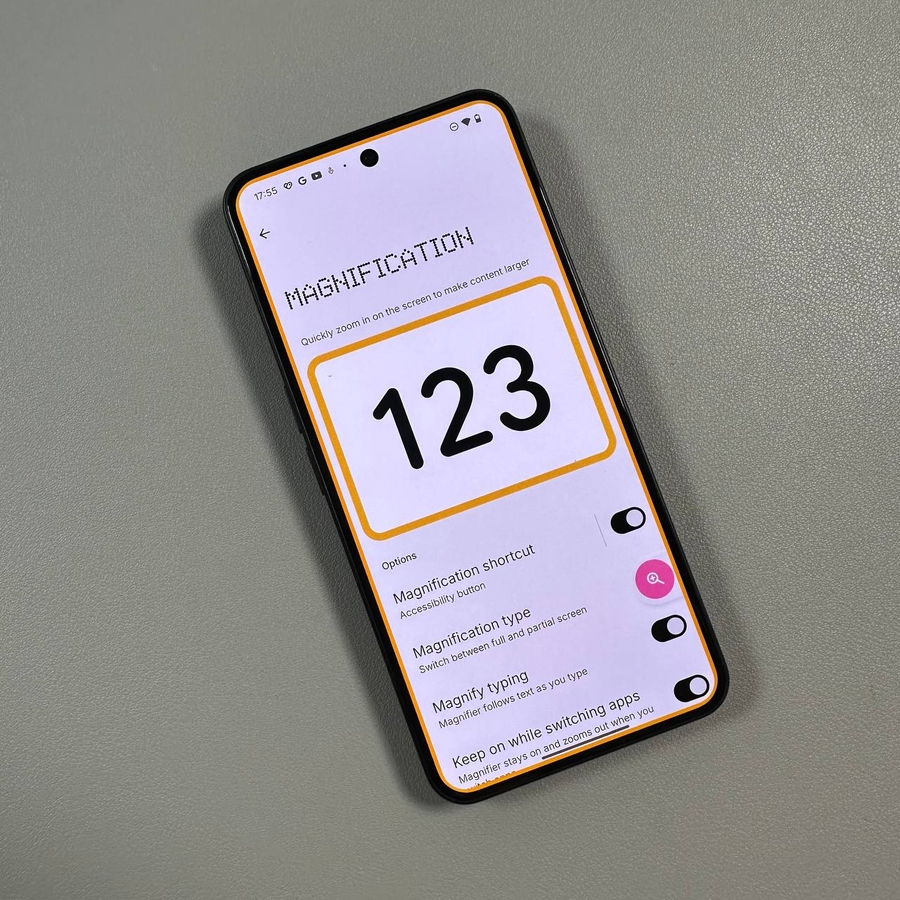
A Kisegítő lehetőségek menüben keresd meg a "Nagyítás" opciót. Ha megtaláltad, koppints rá. Megjelennek a nagyítás beállításainak konfigurálására szolgáló lehetőségek, például a nagyítási parancsikonok be- és kikapcsolása. Engedélyezd a parancsikont a kapcsoló átkapcsolásával, és amikor a rendszer kéri, nyomd meg az "Értem" (Got it) gombot a választásod megerősítéséhez.


4. lépés: A nagyító gomb testreszabása
Ha szeretnéd, testreszabhatod a nagyító gomb beállításait. Ez megkönnyítheti a nagyítási mód elérhetőségét. A gesztusbeállítások módosításához vagy a gomb képernyőn való elhelyezésének megváltoztatásához hasonló beállítások az eszköz konfigurációjától függően érhetők el.

5. lépés: A nagyítás használata
Ha engedélyezve van a nagyítás, aktiváld a nagyító gombra koppintva. A képernyő narancssárgával kiemelve jelenik meg, jelezve, hogy a nagyítás aktív. Innen koppints a képernyőre egy adott terület nagyításához, és két ujjal húzva navigálhatsz a nagyított részen.


6. lépés: A nagyítás mértékének beállítása
A nagyítás mértékének beállításához használd a csippentő mozdulatot, amely során két ujjat helyezel a képernyőre, és közelebb vagy távolabb húzod őket egymástól. Ez lehetővé teszi, hogy nagyíts a részletekért, vagy kicsinyíts, hogy többet láss a környező tartalomból.

7. lépés: A nagyítás kikapcsolása
Ha befejezted a nagyítás használatát, kapcsold ki a funkciót a nagyító gombra koppintva. Ez a művelet visszaállítja a képernyőt a normál, nem nagyított állapotba, készen a szokásos használatra.