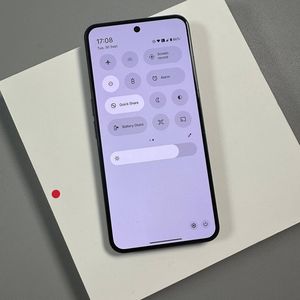
Hogyan engedélyezhető a gesztusnavigáció a Nothing Phone (3) készüléken
A hagyományos 3 gombos navigációról egy modern gesztusnavigációs rendszerre való váltás révén a Nothing Phone (3) magával ragadóbbnak és letisztultabbnak érződhet. A gesztusok jobban kihasználják a képernyőterületet, és gyakran lehetővé teszik a gyorsabb mozgást az alkalmazások között. Ha jelenleg a gombokat használod, és engedélyezni szeretnéd a gesztusokat, kövesd ezt az egyszerű útmutatót. Pillanatok alatt suhintással és koppintással navigálhatsz a telefonodon!
A gesztusnavigáció engedélyezése
Kövesd ezeket a lépéseket a telefon navigációs módjának megváltoztatásához:

1. lépés: Nyisd meg a Beállítások (Settings) alkalmazást.

2. lépés: Görgess lefelé, és koppints a Kisegítő lehetőségek (Accessibility) elemre.

3. lépés: A Kisegítő lehetőségek (Accessibility) menüben keresd meg és koppints a Rendszervezérlők (System controls) elemre.

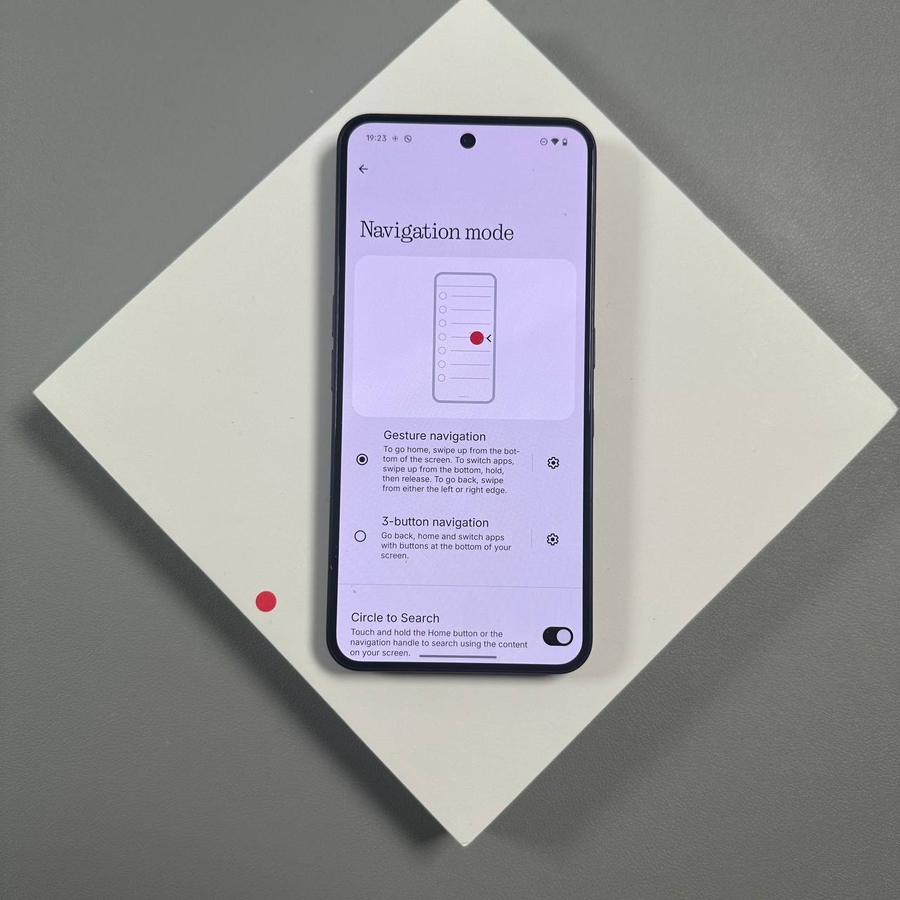
4. lépés: A Rendszervezérlők (System controls) képernyőn koppints a Navigációs mód (Navigation mode) elemre.

5. lépés: Válaszd a Gesztusnavigáció (Gesture navigation) lehetőséget a 3 gombos navigációról való átváltáshoz.
A Nothing Phone (3) készüléked mostantól a gesztusnavigációt használja!
A gesztusnavigáció beállításainak testreszabása
A jobb élmény érdekében finomhangolhatod az új navigációs vezérlőket:

6. lépés: A Navigációs mód (Navigation mode) menüben koppints a fogaskerék ikonra a "Gesztusnavigáció" (Gesture navigation) jobb oldalán a testreszabási beállítások megnyitásához.

7. lépés: Ezzel a menüvel beállíthatod a visszaérzékenységet (ez szabályozza, hogy milyen messze lehet húzni a széltől a visszalépéshez), vagy engedélyezheted a digitális asszisztenst egy sarokból való húzással.
Most már teljes mértékben irányíthatod a Nothing Phone (3) készüléked navigációját. Reméljük, hogy ez a cikk hasznos volt.
Köszönjük szépen az olvasást. Kellemes napot kívánunk.
.