Hogyan állíts be egyedi csengőhangot a Nothing Phone (3) készüléken – Teljes útmutató
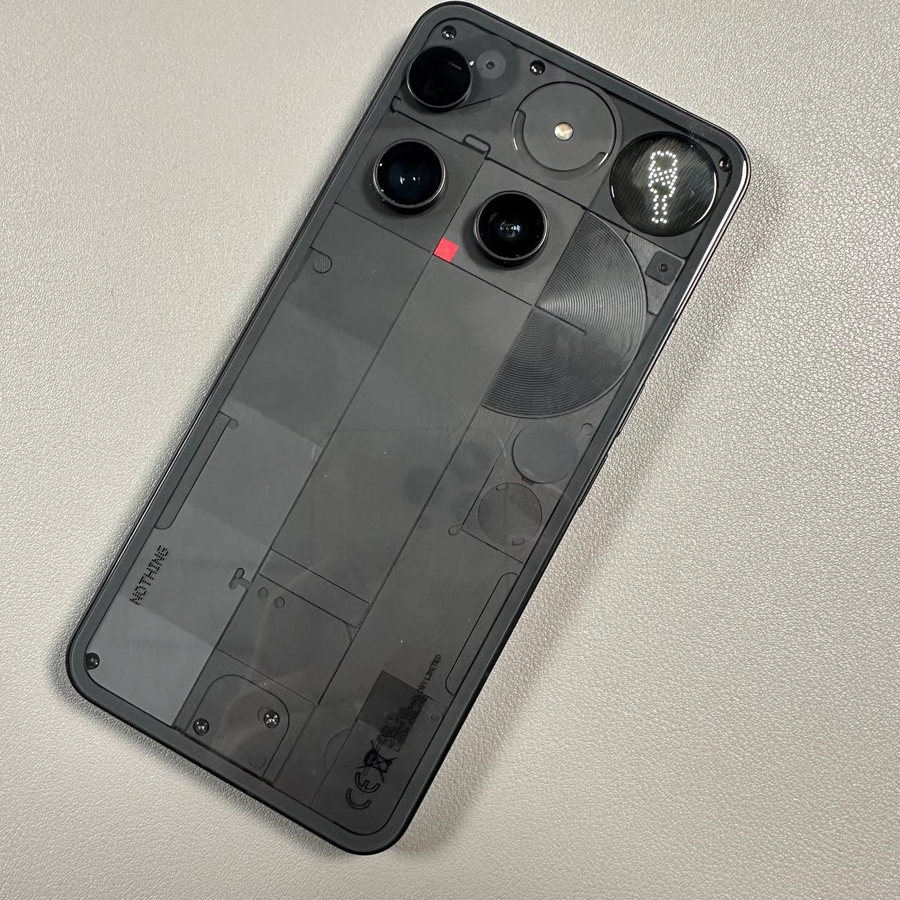
A telefon személyre szabása az egyik legjobb módja annak, hogy igazán a sajátoddá tedd, és mi lehetne személyesebb, mint a csengőhangod? A Nothing Phone (3) egyedi Glyph Interface-t kínál beépített generatív csengőhangokkal, de ha van egy kedvenc dalod vagy hangkliped, amelyet jobban szeretsz, az egyedi csengőhang beállítása egyszerű. Ez az útmutató lépésről lépésre végigvezeti a folyamaton, biztosítva, hogy minden híváskor a kívánt hangot hallhasd.
1. lépés: A Hangbeállítások elérése
Először a hang- és rezgésbeállításokhoz kell navigálnunk a folyamat megkezdéséhez.


- Nyisd meg a Settings (Beállítások) alkalmazást.
- Görgess le, és koppints a Sound & vibration (Hang és rezgés) fülre.
2. lépés: Váltás klasszikus csengőhang módba
A Nothing Phone (3) csengőhang-beállításai lehet, hogy Generative (Generatív) módra vannak állítva, ami egy olyan funkció, amely dinamikusan hoz létre Glyph csengőhangokat. Egyedi hang használatához először át kell váltanod Classic (Klasszikus) módba.


- Koppints a Phone ringtone (Telefon csengőhang) elemre.
- Győződj meg róla, hogy a beállítás Classic (Klasszikus) módra van váltva. Ez lehetővé teszi a szabványos csengőhangok, beleértve az egyedi csengőhangok használatát.
3. lépés: Add hozzá az egyedi csengőhangot
Most navigálhatsz a telefon tárhelyére, és kiválaszthatod azt a hangfájlt, amelyet csengőhangként szeretnél használni.


- Nyomd meg a My sounds (Saját hangok) gombot.
- Koppints az Add new sounds (Új hangok hozzáadása) (+) gombra, amely általában a jobb alsó sarokban található.


- A rendszer egy fájlválasztóhoz visz, amely alapértelmezés szerint a Google Drive-ra vagy egy általános fájlkezelőre állhat. Koppints a három vonal ikonra a bal felső sarokban.
- Válaszd az Audio (Hang) lehetőséget a hangfájlok egyszerű szűréséhez.


- Keresd meg és koppints a kívánt hangfájlra (pl. a Downloads (Letöltések), Telegram vagy Unknown (Ismeretlen) mappában).
- A fájl kiválasztása után koppints a pipa (✓) ikonra a jobb felső sarokban a mentéshez és a "My sounds" (Saját hangok) listához való hozzáadáshoz.


- A "My sounds" (Saját hangok) listában koppints az újonnan hozzáadott egyéni csengőhangra, hogy kiválaszd alapértelmezettként az összes névjegyhez.
4. lépés: Csengőhang beállítása egy adott névjegyhez (Opcionális)
Beállíthatsz egyedi csengőhangot egy adott névjegyhez közvetlenül a csengőhang menüből, így azonnal tudhatod, hogy ki hív.
- A fő csengőhang menüben koppints az Add contact (Névjegy hozzáadása) elemre.
- Válaszd ki azt a névjegyet, amelyhez egy adott csengőhangot szeretnél hozzárendelni.
- Válassz egy csengőhangot a listából (beleértve az egyéni csengőhangodat a "My sounds" (Saját hangok) alatt), és csak az adott névjegyhez lesz beállítva.
5. lépés: Egyéni csengőhang törlése (Opcionális)
Ha el kell távolítanod egy egyéni csengőhangot, a folyamat egyszerű.
Sikeresen testreszabtad a Nothing Phone (3) csengőhangjait! Élvezd az új, személyre szabott hangélményt.