Как установить пользовательскую мелодию звонка на Nothing Phone (3) – Полное руководство
- 1 Шаг 1: Доступ к настройкам звука
- 2 Шаг 2: Переключитесь в классический режим мелодии звонка
- 3 Шаг 3: Добавьте свою пользовательскую мелодию звонка
- 4 Шаг 4: Установите мелодию звонка для конкретного контакта (необязательно)
- 5 Шаг 5: Удалите пользовательскую мелодию звонка (необязательно)
- 6 На других языках
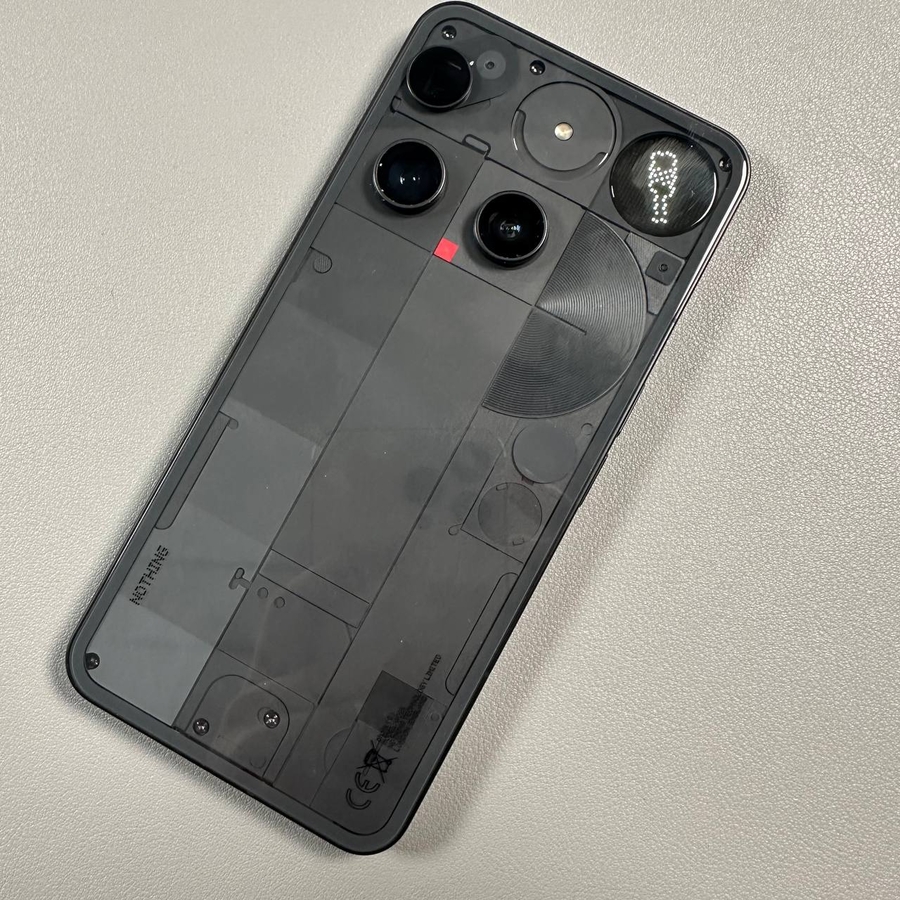
Персонализация вашего телефона - один из лучших способов сделать его по-настоящему своим, и что может быть более личным, чем ваша мелодия звонка? Nothing Phone (3) предлагает уникальный Glyph Interface со встроенными генеративными мелодиями звонка, но если у вас есть любимая песня или звуковой фрагмент, который вы предпочитаете, установить пользовательскую мелодию звонка довольно просто. Это руководство проведет вас через этот процесс шаг за шагом, гарантируя, что вы будете слышать предпочитаемый звук каждый раз, когда вам звонят.
Шаг 1: Доступ к настройкам звука
Сначала нам нужно перейти к настройкам звука и вибрации, чтобы начать процесс.


- Откройте приложение Settings (Настройки).
- Прокрутите вниз и нажмите на вкладку Sound & vibration (Звук и вибрация).
Шаг 2: Переключитесь в классический режим мелодии звонка
В Nothing Phone (3) может быть установлен режим мелодии звонка Generative (Генеративный) - функция, которая динамически создает мелодии звонка Glyph. Чтобы использовать пользовательский звук, вам сначала нужно переключить его в режим Classic (Классический).


- Нажмите Phone ringtone (Мелодия телефона).
- Убедитесь, что установлен режим Classic (Классический). Это позволит вам использовать стандартные мелодии звонка, в том числе пользовательские.
Шаг 3: Добавьте свою пользовательскую мелодию звонка
Теперь вы можете перейти в хранилище вашего телефона, чтобы выбрать аудиофайл, который вы хотите использовать в качестве мелодии звонка.


- Нажмите My sounds (Мои звуки).
- Нажмите кнопку Add new sounds (Добавить новые звуки) (+), обычно расположенную в правом нижнем углу.


- Вы попадете в средство выбора файлов, которое по умолчанию может быть установлено на Google Drive или общий файловый менеджер. Нажмите значок меню с тремя линиями в верхнем левом углу.
- Выберите Audio (Аудио), чтобы легко отфильтровать звуковые файлы.


- Найдите и нажмите на нужный звуковой файл (например, в папках Downloads (Загрузки), Telegram или Unknown (Неизвестные)).
- После выбора файла нажмите на галочку (✓) в правом верхнем углу, чтобы сохранить и добавить его в список "My sounds" (Мои звуки).


- Вернувшись в список "My sounds" (Мои звуки), нажмите на добавленную пользовательскую мелодию звонка, чтобы выбрать ее в качестве мелодии по умолчанию для всех контактов.
Шаг 4: Установите мелодию звонка для конкретного контакта (необязательно)
Вы также можете установить уникальную мелодию звонка для конкретного контакта непосредственно из меню мелодий звонка, что позволит вам мгновенно узнать, кто звонит.
- В главном меню мелодий звонка нажмите Add contact (Добавить контакт).
- Выберите контакт, которому хотите назначить определенную мелодию звонка.
- Выберите любую мелодию звонка из списка (включая пользовательскую в разделе "My sounds" (Мои звуки)), и она будет установлена только для этого контакта.
Шаг 5: Удалите пользовательскую мелодию звонка (необязательно)
Если вам нужно удалить пользовательскую мелодию звонка, процесс очень прост.
Вы успешно настроили мелодии звонка на своем Nothing Phone (3)! Наслаждайтесь новым персонализированным звуковым опытом.