Jak ustawić niestandardowy dzwonek w Nothing Phone (3) – kompletny przewodnik
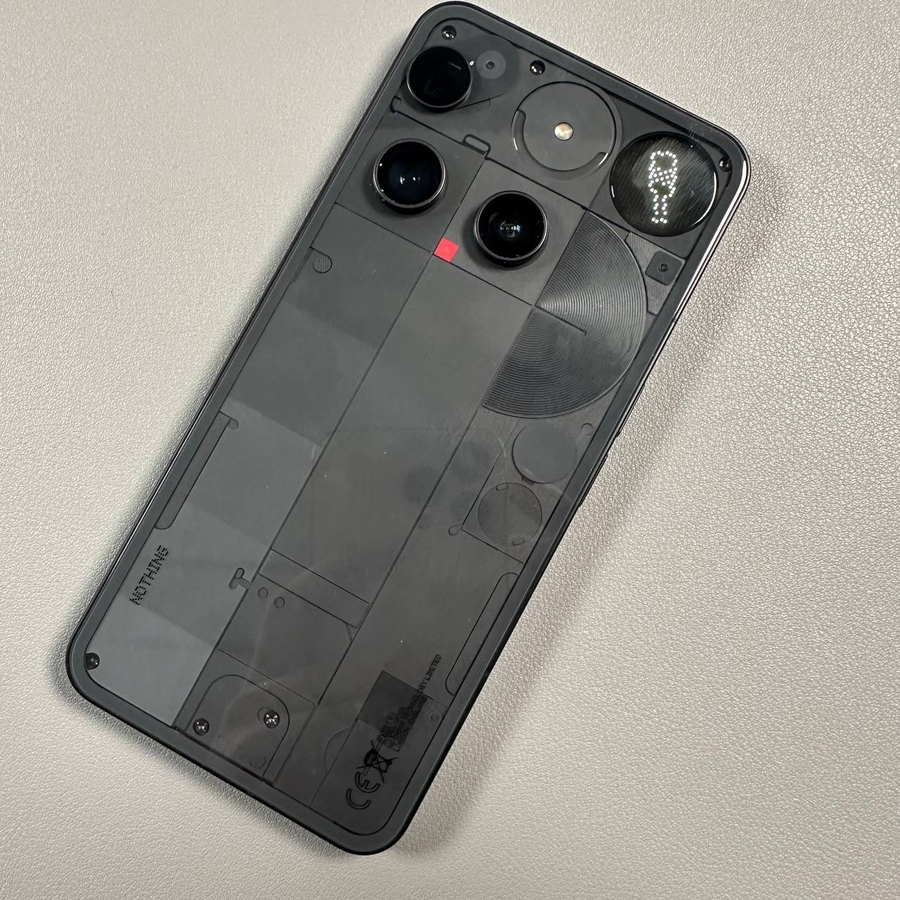
Personalizacja telefonu to jeden z najlepszych sposobów, aby naprawdę uczynić go swoim, a co jest bardziej osobiste niż dzwonek? Nothing Phone (3) oferuje unikalny interfejs Glyph z wbudowanymi generatywnymi dzwonkami, ale jeśli masz ulubioną piosenkę lub klip dźwiękowy, który preferujesz, ustawienie niestandardowego dzwonka jest proste. Ten przewodnik poprowadzi Cię krok po kroku przez ten proces, zapewniając, że usłyszysz preferowany dźwięk za każdym razem, gdy otrzymasz połączenie.
Krok 1: Dostęp do ustawień dźwięku
Najpierw musimy przejść do ustawień dźwięku i wibracji, aby rozpocząć proces.


- Otwórz aplikację "Settings" (Ustawienia).
- Przewiń w dół i dotknij zakładki "Sound & vibration" (Dź;więk i wibracje).
Krok 2: Zmień na klasyczny tryb dzwonka
Nothing Phone (3) może mieć ustawienia dzwonka ustawione na Generative (Generatywny), funkcję, która dynamicznie tworzy dzwonki Glyph. Aby użyć niestandardowego dźwięku, musisz najpierw przełączyć się na tryb "Classic" (Klasyczny).


- Dotknij "Phone ringtone" (Dzwonek telefonu).
- Upewnij się, że ustawienie jest przełączone na "Classic" (Klasyczny). Pozwoli to na używanie standardowych dzwonków, w tym niestandardowych.
Krok 3: Dodaj swój niestandardowy dzwonek
Teraz możesz przejść do pamięci telefonu, aby wybrać plik audio, który chcesz użyć jako dzwonek.


- Naciśnij "My sounds" (Moje dźwięki).
- Dotknij przycisku "Add new sounds" (Dodaj nowe dźwięki) (+), zwykle znajdującego się w prawym dolnym rogu.


- Zostaniesz przeniesiony do narzędzia wyboru plików, które domyślnie może kierować do Dysku Google lub ogólnego menedżera plików. Dotknij ikony menu z trzema liniami w lewym górnym rogu.
- Wybierz "Audio", aby łatwo filtrować pliki dźwiękowe.


- Znajdź i dotknij żądany plik dźwiękowy (np. w folderach "Downloads" (Pobrane), "Telegram" lub "Unknown" (Nieznane)).
- Po wybraniu pliku dotknij haczyka (✓) w prawym górnym rogu, aby zapisać i dodać go do listy "My sounds" (Moje dźwięki).


- Z powrotem na liście "My sounds" (Moje dźwięki) dotknij nowo dodanego niestandardowego dzwonka, aby wybrać go jako domyślny dla wszystkich kontaktów.
Krok 4: Ustaw dzwonek dla określonego kontaktu (opcjonalnie)
Możesz także ustawić unikalny dzwonek dla określonego kontaktu bezpośrednio z menu dzwonka, co pozwoli Ci od razu wiedzieć, kto dzwoni.
- W głównym menu dzwonka dotknij "Add contact" (Dodaj kontakt).
- Wybierz kontakt, któremu chcesz przypisać określony dzwonek.
- Wybierz dowolny dzwonek z listy (w tym niestandardowy w sekcji "My sounds" (Moje dźwięki)), a zostanie on ustawiony tylko dla tego kontaktu.
Krok 5: Usuń niestandardowy dzwonek (opcjonalnie)
Jeśli chcesz usunąć niestandardowy dzwonek, proces jest prosty.
Pomyślnie spersonalizowałeś dzwonki w swoim Nothing Phone (3)! Ciesz się nowym, spersonalizowanym dźwiękiem.


