Cara Mengatur Nada Dering Kustom di Nothing Phone (3) – Panduan Lengkap
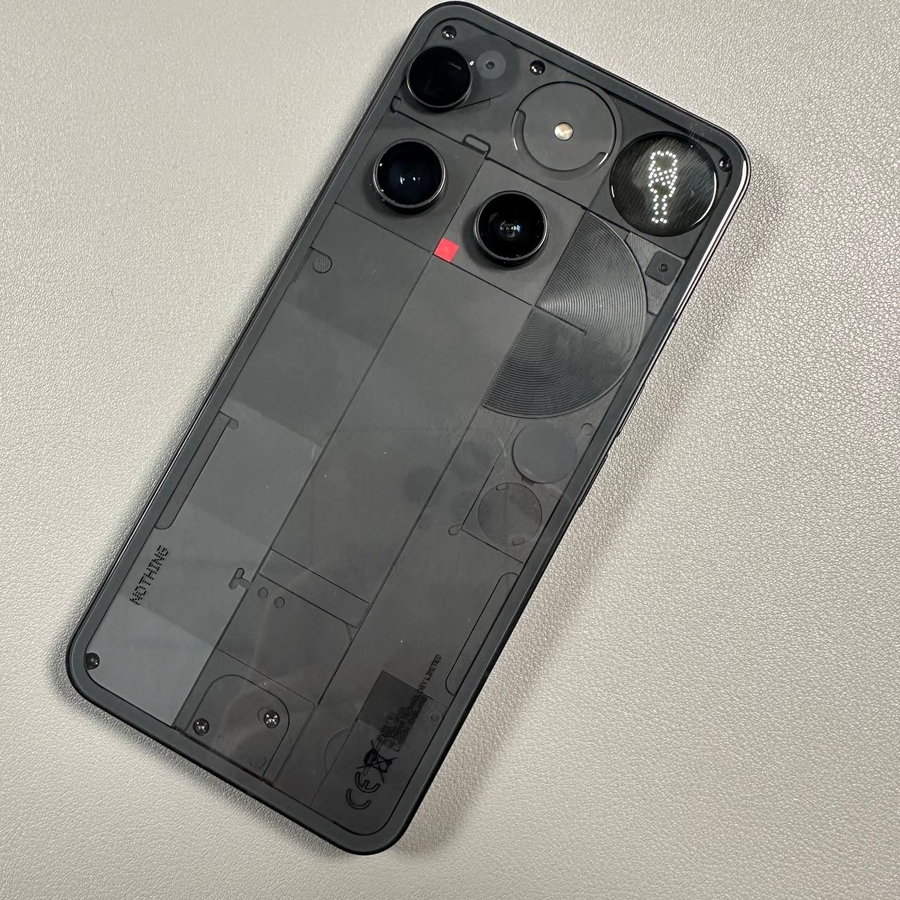
Mempersonalisasi ponsel Anda adalah salah satu cara terbaik untuk benar-benar menjadikannya milik Anda, dan apa yang lebih pribadi daripada nada dering Anda? Nothing Phone (3) menawarkan Glyph Interface unik dengan nada dering generatif bawaan, tetapi jika Anda memiliki lagu atau klip suara favorit yang Anda sukai, mengatur nada dering khusus sangatlah mudah. Panduan ini akan memandu Anda melalui proses langkah demi langkah, memastikan Anda dapat mendengar audio pilihan Anda setiap kali Anda mendapat panggilan.
Langkah 1: Akses Pengaturan Suara
Pertama, kita perlu menavigasi ke pengaturan suara dan getaran untuk memulai prosesnya.


- Buka aplikasi Settings (Pengaturan).
- Gulir ke bawah dan ketuk tab Sound & vibration (Suara & getaran).
Langkah 2: Ubah ke Mode Nada Dering Klasik
Nothing Phone (3) mungkin memiliki pengaturan nada dering yang diatur ke Generative (Generatif), fitur yang secara dinamis membuat nada dering Glyph. Untuk menggunakan suara khusus, Anda harus mengubah ini ke mode Classic (Klasik) terlebih dahulu.


- Ketuk Phone ringtone (Nada dering telepon).
- Pastikan pengaturan diubah ke Classic (Klasik). Ini memungkinkan Anda untuk menggunakan nada dering standar, termasuk yang khusus.
Langkah 3: Tambahkan Nada Dering Kustom Anda
Sekarang Anda dapat menavigasi ke penyimpanan ponsel Anda untuk memilih file audio yang ingin Anda gunakan sebagai nada dering.


- Tekan My sounds (Suara saya).
- Ketuk tombol Add new sounds (Tambahkan suara baru) (+), biasanya ditemukan di sudut kanan bawah.


- Anda akan dibawa ke pemilih file, yang mungkin secara default ke Google Drive atau pengelola file umum. Ketuk ikon menu tiga garis di sudut kiri atas.
- Pilih Audio untuk dengan mudah memfilter file suara.


- Temukan dan ketuk file suara yang Anda inginkan (mis., di folder Downloads (Unduhan), Telegram, atau Unknown (Tidak Dikenal)).
- Setelah file dipilih, ketuk tanda centang (✓;) di sudut kanan atas untuk menyimpan dan menambahkannya ke daftar "Suara saya".


- Kembali di daftar "Suara saya", ketuk nada dering khusus yang baru ditambahkan untuk memilihnya sebagai default untuk semua kontak.
Langkah 4: Atur Nada Dering untuk Kontak Tertentu (Opsional)
Anda juga dapat mengatur nada dering unik untuk kontak tertentu langsung dari menu nada dering, memungkinkan Anda untuk langsung mengetahui siapa yang menelepon.
- Di menu nada dering utama, ketuk Add contact (Tambahkan kontak).
- Pilih kontak yang ingin Anda tetapkan nada dering khusus.
- Pilih nada dering apa pun dari daftar (termasuk nada dering khusus Anda di bawah "Suara saya") dan itu akan diatur hanya untuk kontak itu.
Langkah 5: Hapus Nada Dering Kustom (Opsional)
Jika Anda perlu menghapus nada dering khusus, prosesnya sederhana.
Anda telah berhasil menyesuaikan nada dering Nothing Phone (3) Anda! Nikmati pengalaman suara pribadi Anda yang baru.