Cara Menyetel Foto Kontak di Nothing Phone (3)
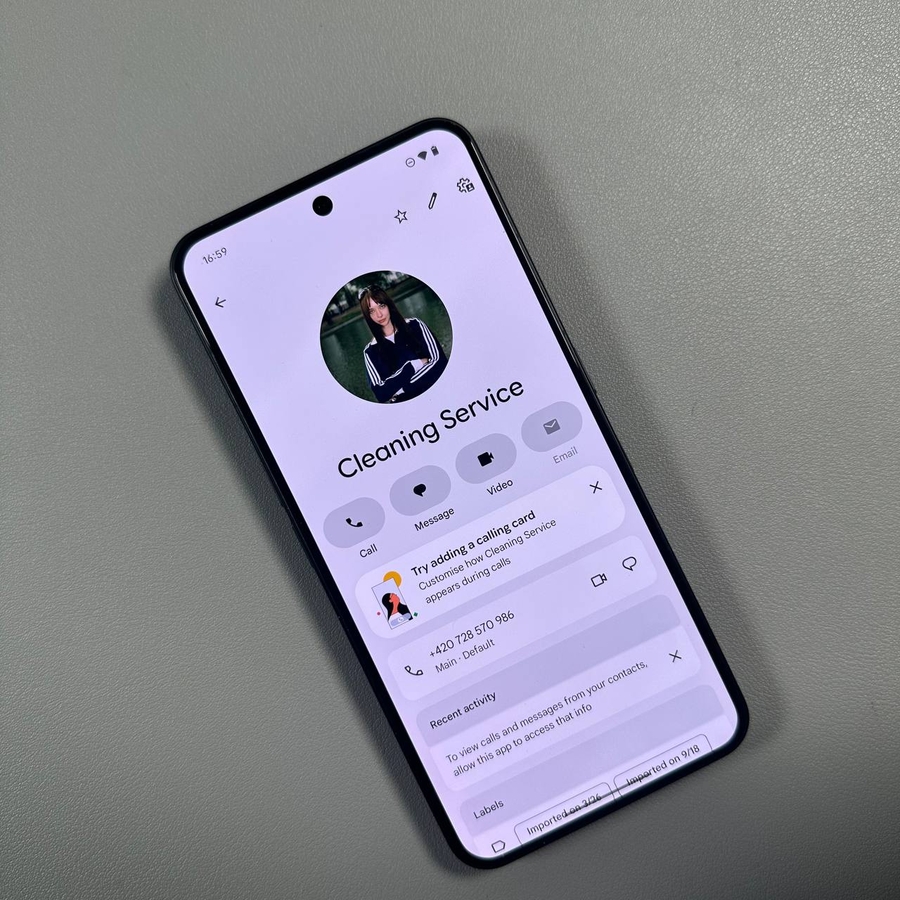
Memberi foto unik pada kontak Anda adalah cara yang bagus untuk mempersonalisasi ponsel Anda dan langsung mengenali siapa yang menelepon bahkan tanpa melihat nama mereka. Di Nothing Phone (3), menyetel gambar khusus untuk kontak apa pun sangat cepat dan mudah. Ikuti panduan sederhana ini untuk memastikan Anda tidak pernah melewatkan wajah yang dikenal pada panggilan masuk Anda!
Panduan Langkah demi Langkah
-
Buka Aplikasi Kontak: Pertama, buka aplikasi Kontak di Nothing Phone (3) Anda.
![Layar Beranda Nothing Phone (3) dengan ikon aplikasi Kontak disorot.]()
-
Pilih Kontak yang Diinginkan: Temukan dan ketuk kontak yang ingin Anda tambahkan foto.
![Tampilan daftar Kontak yang menunjukkan nama kontak tertentu yang dipilih.]()
-
Edit Kontak: Ketuk ikon pensil (Edit) di sudut kanan atas layar detail kontak.
![Layar detail kontak dengan ikon pensil untuk mengedit disorot.]()
-
Tambahkan Gambar: Sekarang, ketuk ikon plus atau gambar avatar default di bagian atas layar edit kontak untuk menambahkan gambar.
![Layar edit kontak dengan ikon plus untuk menambahkan foto disorot.]()
-
Pilih dan Sesuaikan Foto: Pilih gambar yang diinginkan dari galeri Anda atau ambil yang baru. Anda mungkin akan masuk ke menu pangkas/penyesuaian di sini. Sesuaikan gambar Anda sampai Anda puas.
![Menu pop-up yang menampilkan opsi seperti 'Ambil foto' atau 'Pilih foto dari galeri'.]()
![Layar untuk memotong dan menyesuaikan foto yang dipilih.]()
-
Simpan Perubahan Anda: Setelah puas dengan penempatan dan tampilan gambar, ketuk Done (Selesai) atau Choose (Pilih) (tergantung pada versi OS) untuk mengonfirmasi foto, lalu ketuk Save (Simpan) di sudut kanan atas layar edit kontak utama untuk menyimpan perubahan Anda.
![Layar edit kontak dengan tombol 'Simpan' disorot di sudut kanan atas.]()


Itu dia! Sekarang foto sudah diatur dan akan muncul di daftar kontak Anda dan setiap kali Anda menerima panggilan masuk dari kontak ini.
Terima kasih banyak telah membaca artikel ini.