Come Impostare una Foto Contatto su Nothing Phone (3)
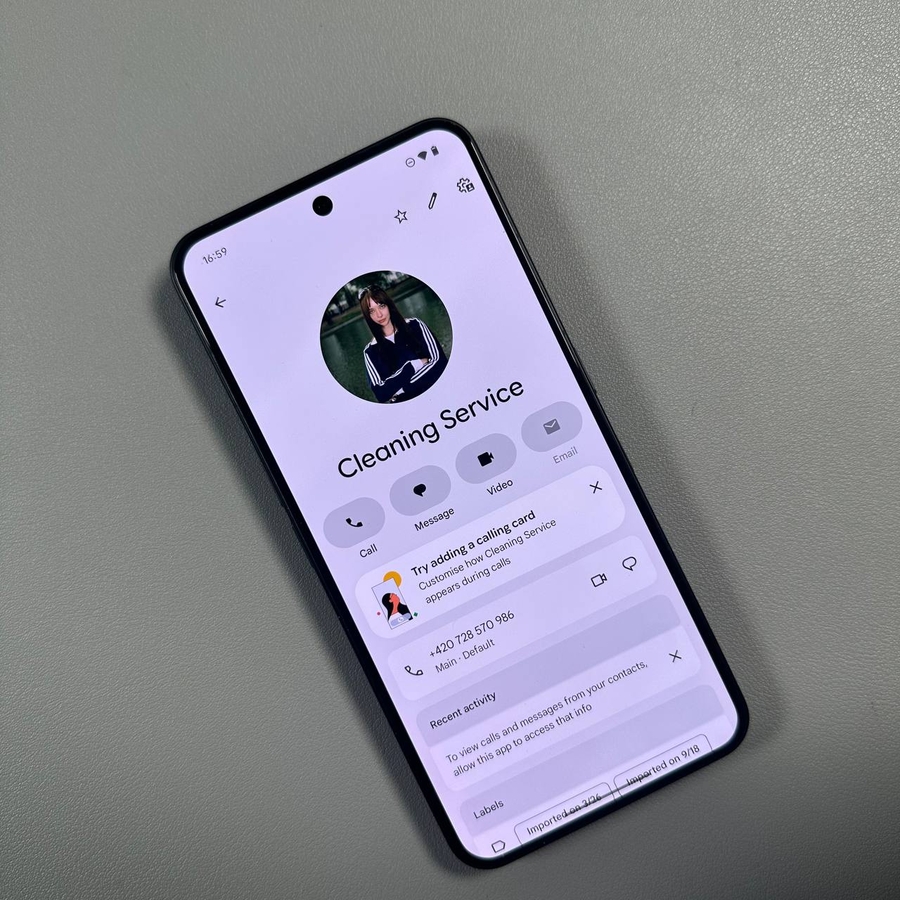
Assegnare una foto unica ai tuoi contatti è un ottimo modo per personalizzare il tuo telefono e riconoscere istantaneamente chi sta chiamando senza nemmeno guardare il nome. Sul Nothing Phone (3), impostare un'immagine personalizzata per qualsiasi contatto è semplice e veloce. Segui questa guida per assicurarti di non perdere mai un volto familiare nelle tue chiamate in arrivo!
Guida Passo Dopo Passo
-
Apri l'App Contatti: Per prima cosa, apri l'applicazione Contatti sul tuo Nothing Phone (3).
![La schermata Home del Nothing Phone (3) con l'icona dell'app Contatti evidenziata.]()
-
Scegli il Contatto Desiderato: Trova e tocca il contatto a cui desideri aggiungere una foto.
![Una visualizzazione dell'elenco Contatti che mostra un nome contatto specifico selezionato.]()
-
Modifica il Contatto: Tocca l'icona della matita (Edit (Modifica)) nell'angolo in alto a destra della schermata dei dettagli del contatto.
![La schermata dei dettagli del contatto con l'icona della matita per la modifica evidenziata.]()
-
Aggiungi un'Immagine: Ora, tocca l'icona più o l'immagine avatar predefinita nella parte superiore della schermata di modifica del contatto per aggiungere un'immagine.
![La schermata di modifica del contatto con l'icona più per aggiungere una foto evidenziata.]()
-
Seleziona e Regola la Foto: Scegli l'immagine desiderata dalla tua galleria o scattane una nuova. Probabilmente entrerai in un menu di ritaglio/regolazione qui. Regola la tua immagine finché non sei soddisfatto.
![Un menu a comparsa che mostra opzioni come 'Take photo' (Scatta foto) o 'Choose photo from gallery' (Scegli foto dalla galleria).]()
![La schermata per ritagliare e regolare la foto selezionata.]()
-
Salva le Modifiche: Una volta soddisfatto del posizionamento e dell'aspetto dell'immagine, tocca Done (Fatto) o Choose (Scegli) (a seconda della versione del sistema operativo) per confermare la foto, quindi tocca Save (Salva) nell'angolo in alto a destra della schermata principale di modifica del contatto per salvare le modifiche.
![La schermata di modifica del contatto con il pulsante 'Save' (Salva) evidenziato nell'angolo in alto a destra.]()


Questo è tutto! Ora la foto è impostata e apparirà nella tua lista contatti e ogni volta che riceverai una chiamata in arrivo da questo contatto.
Grazie mille per aver letto questo articolo.