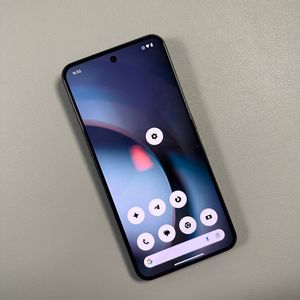
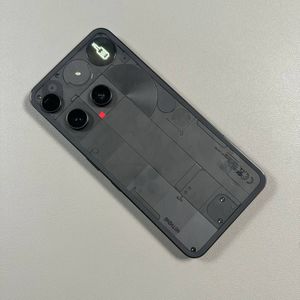
Como Definir uma Foto de Contato no Nothing Phone (3)
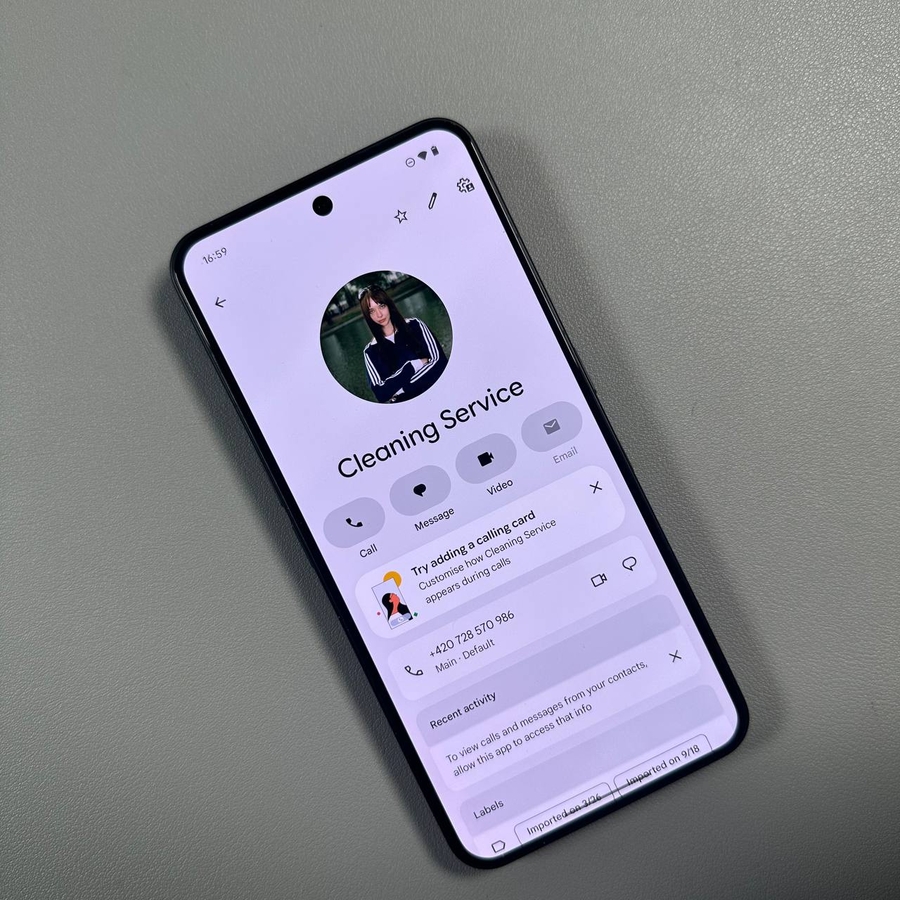
Dar aos seus contatos uma foto única é uma ótima maneira de personalizar seu telefone e reconhecer instantaneamente quem está ligando sem nem mesmo olhar para o nome. No Nothing Phone (3), definir uma imagem personalizada para qualquer contato é rápido e fácil. Siga este guia simples para garantir que você nunca perca um rosto familiar em suas chamadas recebidas!
Guia Passo a Passo
-
Abra o Aplicativo Contatos: Primeiro, abra o aplicativo Contatos no seu Nothing Phone (3).
![A tela inicial do Nothing Phone (3) com o ícone do aplicativo Contatos destacado.]()
-
Escolha o Contato Desejado: Encontre e toque no contato ao qual você deseja adicionar uma foto.
![Uma visão da lista de Contatos mostrando um nome de contato específico selecionado.]()
-
Edite o Contato: Toque no ícone de lápis (Edit) (Editar) no canto superior direito da tela de detalhes do contato.
![A tela de detalhes do contato com o ícone de lápis para edição destacado.]()
-
Adicione uma Imagem: Agora, toque no ícone de mais ou na imagem de avatar padrão na parte superior da tela de edição do contato para adicionar uma imagem.
![A tela de edição de contato com o ícone de mais para adicionar uma foto destacado.]()
-
Selecione e Ajuste a Foto: Escolha a imagem desejada da sua galeria ou tire uma nova. Você provavelmente entrará em um menu de corte/ajuste aqui. Ajuste sua imagem até ficar satisfeito.
![Um menu pop-up mostrando opções como 'Tirar foto' ou 'Escolher foto da galeria'.]()
![A tela para cortar e ajustar a foto selecionada.]()
-
Salve Suas Alterações: Depois de satisfeito com o posicionamento e a aparência da imagem, toque em "Done" (Concluído) ou "Choose" (Escolher) (dependendo da versão do SO) para confirmar a foto e, em seguida, toque em "Save" (Salvar) no canto superior direito da tela principal de edição de contato para salvar suas alterações.
![A tela de edição de contato com o botão 'Salvar' destacado no canto superior direito.]()


É isso! Agora a foto está definida e aparecerá na sua lista de contatos e sempre que você receber uma chamada desse contato.
Muito obrigado por ler este artigo.