Alterar o Esquema de Cores da Tela no Nothing Phone (3): Padrão ou Vívido
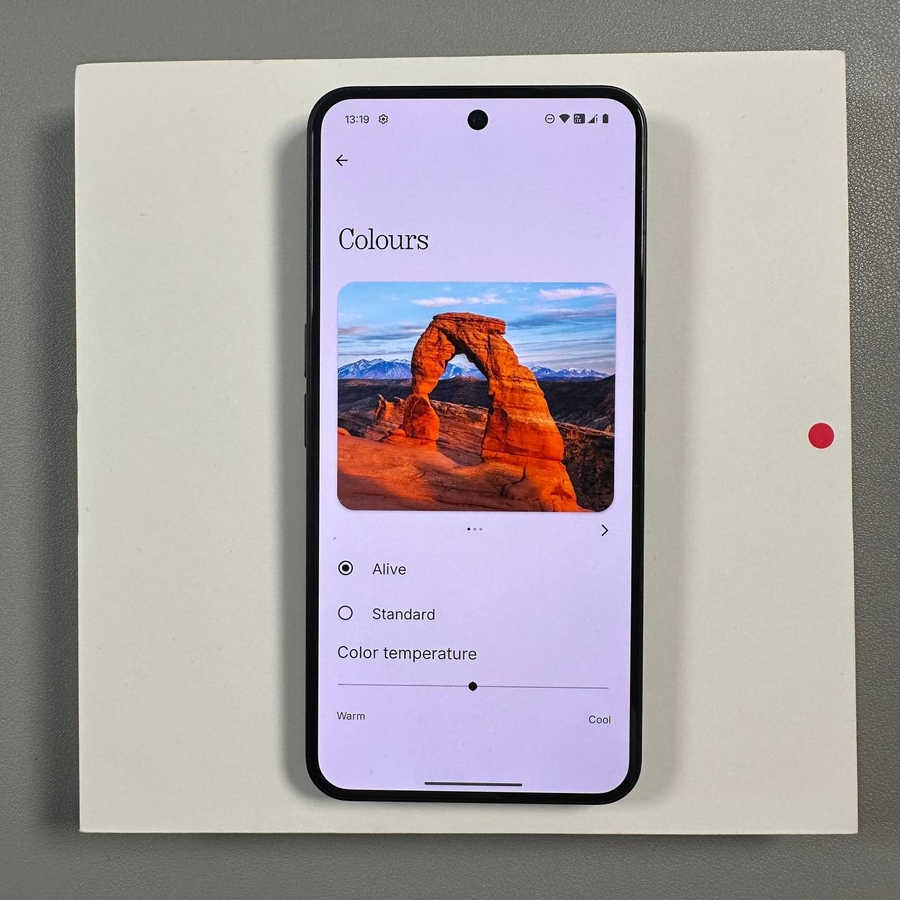
A tela é um dos componentes mais vitais do seu Nothing Phone (3), e personalizar sua saída visual pode aprimorar significativamente sua experiência de usuário. Se você prefere cores vibrantes e intensas ou uma aparência mais natural e suave, ajustar o esquema de cores da tela é simples. Este guia irá orientá-lo pelos passos rápidos para selecionar entre os modos de cor Padrão ("Standard") e Vívido ("Alive") e ajustar a temperatura da cor para combinar perfeitamente com suas preferências e condições de iluminação.
Ajustando o Modo de Cor
Para começar a personalizar sua tela, você precisará navegar até as configurações do telefone e encontrar as opções de tela.


- Primeiro, abra seu aplicativo de Configurações ("Settings").
- Role para baixo e toque na seção Tela ("Display").
Dentro da seção Tela ("Display"), você precisa localizar as configurações de cor.


- Toque na seção Cor ("Color").
- Aqui, você escolherá entre dois modos: Padrão ("Standard") ou Vívido ("Alive").
- O modo Vívido ("Alive") torna as cores mais vibrantes e brilhantes, o que é ótimo para o consumo de mídia.
- O modo Padrão ("Standard") mantém as cores mais suaves e naturais, ideal para uma representação de cores precisa.
Ajustando a Temperatura da Cor
Depois de escolher seu modo, você pode ajustar ainda mais o tom da tela usando o controle deslizante de temperatura da cor, que está visível na parte inferior da tela.


- Para ajustar a temperatura da cor, basta mover o controle deslizante:
- Mova o controle deslizante para a esquerda para cores mais quentes (mais matiz amarelo/vermelho).
- Mova o controle deslizante para a direita para cores mais frias (mais matiz azul).
- Você poderá ver o resultado diretamente na janela de visualização na parte superior da tela enquanto move o controle deslizante, permitindo ajustes em tempo real.
É só isso! Ao seguir estes passos simples, você pode personalizar rapidamente a tela do seu Nothing Phone (3) para corresponder às suas preferências visuais.
Espero que este artigo tenha sido útil.
Muito obrigado por lê-lo.
Tenha um ótimo dia.