Como Habilitar a Captura de Fotos em RAW no Nothing Phone (3)
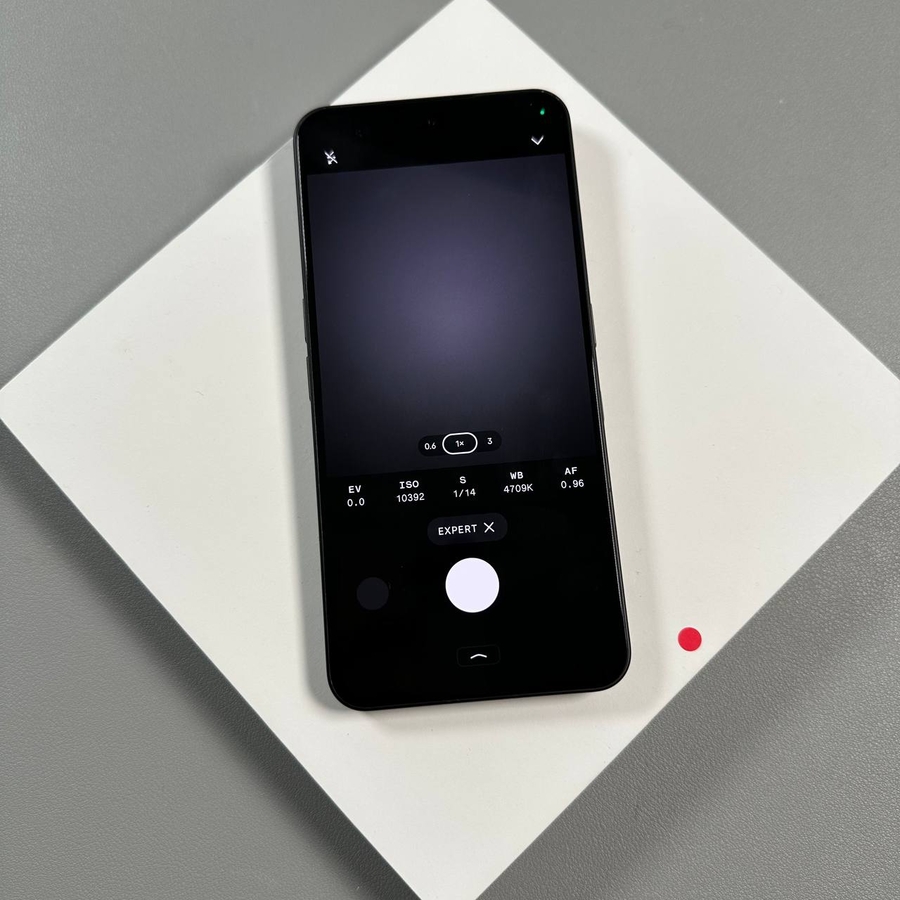
Tirar fotos em formato RAW é essencial para fotógrafos móveis sérios. Ao contrário das imagens JPEG padrão, os arquivos RAW retêm todos os dados não processados capturados pelo sensor do seu telefone. Isso oferece máxima flexibilidade ao editar, permitindo ajustes mais detalhados de exposição, sombras, realces e cores. Se você possui um Nothing Phone (3) e deseja aprimorar seu jogo de fotografia, veja como habilitar rapidamente a captura em RAW.
Guia Passo a Passo para Habilitar a Captura em RAW
Siga estes passos simples no aplicativo da câmera para garantir que suas fotos sejam salvas no versátil formato RAW:
- Abra o Aplicativo da Câmera e Selecione 'Mais'
Primeiro, abra o aplicativo Câmera no seu Nothing Phone (3). Em seguida, percorra os modos de disparo (como Foto, Vídeo, Retrato, etc.) até encontrar e tocar na opção Mais.
![Interface da câmera do Nothing Phone (3) com a opção Mais destacada.]()
![Menu pop-up após tocar em 'Mais' mostrando modos de câmera adicionais.]()
- Entre no Modo 'Expert' ('Especialista')
No menu pop-up que aparece, toque em Expert mode (modo especialista). Isso mudará a interface da sua câmera para fornecer controles manuais sobre configurações como ISO e Velocidade do Obturador.
![Menu 'Mais' do Nothing Phone (3) com o modo 'Expert' ('Especialista') destacado.]()
![Interface da câmera do Nothing Phone (3) no Modo Expert ('Especialista').]()
- Acesse as Configurações de Expert ('Especialista')
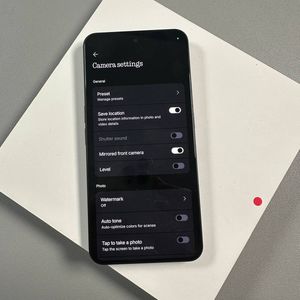
Enquanto estiver no modo Expert (especialista), procure e toque no ícone de seta ou em um indicador de configurações semelhante, geralmente localizado no canto superior direito da tela. Esta ação revela configurações adicionais e ocultas específicas do modo Expert (especialista).
![Interface do Modo Expert ('Especialista') do Nothing Phone (3) com o ícone de seta de configurações destacado no canto superior direito.]()
![O painel de configurações expandido no Modo Expert ('Especialista') do Nothing Phone (3).]()
- Habilite a Captura em RAW
Finalmente, localize a opção para captura RAW e toque para habilitá-la. Uma alternância ou indicador confirmará que a captura RAW agora está ativa. Suas fotos tiradas neste modo agora serão salvas no formato RAW junto com um JPEG padrão, oferecendo máxima flexibilidade para edição.
![Painel de configurações do Modo Expert ('Especialista') do Nothing Phone (3) mostrando a alternância de captura RAW na posição desligada.]()
![Painel de configurações do Modo Expert ('Especialista') do Nothing Phone (3) mostrando a alternância de captura RAW na posição ligada.]()


Isso é tudo! Agora você está pronto para capturar imagens não compactadas de alta qualidade que serão perfeitas para pós-processamento.
Muito obrigado por ler este artigo.
Tenha um ótimo dia.