Como Abrir Aplicativos na Visualização Pop-Up (Janelas Flutuantes) no Nothing Phone (3)
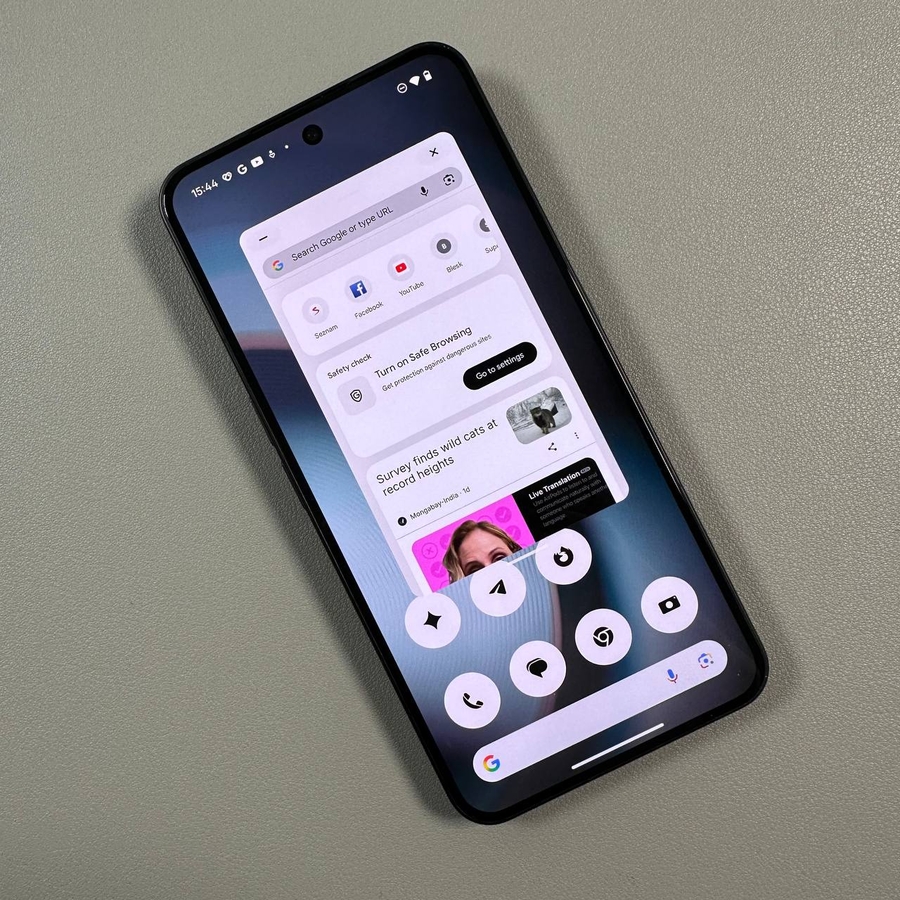
Você está procurando aprimorar suas habilidades de multitarefa no Nothing Phone (3) usando aplicativos na visualização pop-up ou janelas flutuantes? Seja para verificar rapidamente informações em um aplicativo enquanto mantém outro aberto, ou para alternar entre tarefas de forma contínua, a visualização pop-up pode tornar isso possível para você.
Método 1: Através da Tela de Aplicativos Recentes
Comece abrindo a tela de aplicativos recentes no seu Nothing Phone (3). Você pode fazer isso deslizando de baixo para cima na tela até o meio e segurando brevemente.


Uma vez aqui, localize o aplicativo que você gostaria de abrir em uma visualização pop-up. Toque no ícone do aplicativo localizado acima de sua pré-visualização, o que abrirá um menu.
Neste menu, selecione a opção rotulada como "Visualização Pop-Up" ("Pop-Up View"). O aplicativo agora se transformará em uma janela flutuante, permitindo que você a mova e redimensione conforme necessário.


Método 2: Usando a Navegação por Gestos
O segundo método utiliza a navegação por gestos, um recurso disponível no Nothing Phone (3). Primeiro, certifique-se de que a navegação por gestos esteja habilitada no seu dispositivo. Comece deslizando de baixo para cima na tela, como se estivesse acessando os aplicativos recentes. Em vez de parar no meio do caminho, continue deslizando para cima. Você notará uma mensagem dizendo "Arraste e solte aqui para a visualização pop-up" ("Drag and release here for pop-up view"). Prossiga soltando o aplicativo nesta área designada, e ele será aberto em uma visualização pop-up.


Gerenciando Janelas Flutuantes
Depois que seu aplicativo estiver na visualização pop-up, você pode ajustar facilmente seu tamanho ou posição. Para mover a janela flutuante, toque e segure na borda superior, em seguida, arraste-a para o local desejado. Se você quiser redimensionar a janela, toque e arraste a partir de um dos cantos. Para minimizar o aplicativo, basta tocar no ícone no canto superior esquerdo e ele encolherá para uma pequena bolha na sua tela. Sempre que desejar retornar o aplicativo para o modo de tela cheia, basta tocar nesta bolha. Para fechar o aplicativo completamente, clique no símbolo 'X' localizado no canto superior direito.


Com estes passos, você agora deve ser capaz de utilizar a visualização pop-up no seu Nothing Phone (3) para realizar multitarefas de forma eficaz.