Sådan åbner du apps i pop op-visning (flydende vinduer) på Nothing Phone (3)
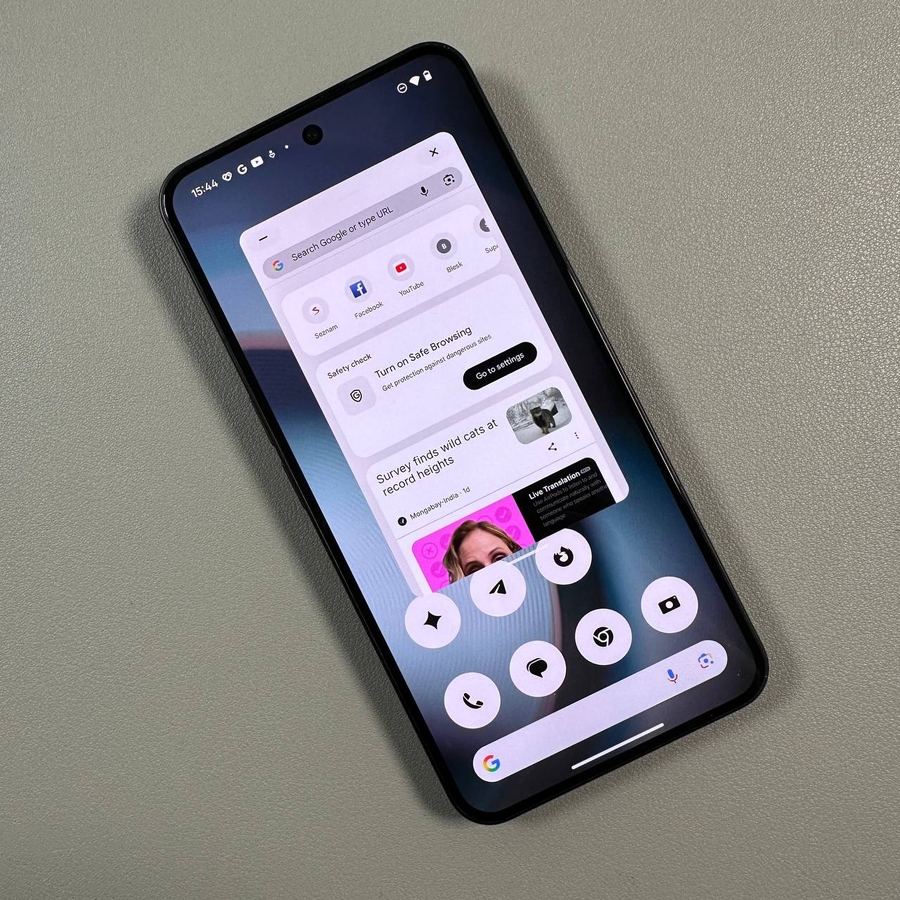
Ønsker du at forbedre dine multitasking-evner på Nothing Phone (3) ved at bruge apps i pop op-visning eller flydende vinduer? Uanset om du hurtigt vil tjekke information i én app, mens du holder en anden åben, eller du har brug for at skifte problemfrit mellem opgaver, kan pop op-visning gøre det muligt for dig.
Metode 1: Via skærmen med seneste apps
Start med at åbne skærmen med seneste apps på din Nothing Phone (3). Du kan gøre dette ved at stryge op fra bunden af skærmen til midten og holde kortvarigt.


Når du er her, skal du finde den app, du vil åbne i en pop op-visning. Tryk på app-ikonet, der er placeret over dens forhåndsvisning, hvilket åbner en menu.
Fra denne menu skal du vælge indstillingen "Pop-Up View" (Pop op-visning). Appen vil nu blive omdannet til et flydende vindue, så du kan flytte det rundt og ændre størrelse efter behov.


Metode 2: Brug af gestusnavigation
Den anden metode udnytter gestusnavigation, en funktion der er tilgængelig på Nothing Phone (3). Først skal du sørge for, at gestusnavigation er aktiveret på din enhed. Start med at stryge opad fra bunden af din skærm, som om du skulle tilgå de seneste apps. I stedet for at stoppe halvvejs skal du fortsætte med at stryge opad. Du vil se en meddelelse, der siger "Drag and release here for pop-up view" (Træk og slip her for pop op-visning). Fortsæt ved at slippe appen i dette udpegede område, og den vil åbne i en pop op-visning.


Administration af flydende vinduer
Når din app er i pop op-visning, kan du nemt justere dens størrelse eller placering. For at flytte det flydende vindue skal du trykke og holde på den øverste kant og derefter trække det til din ønskede placering. Hvis du vil ændre størrelsen på vinduet, skal du trykke og trække fra et af hjørnerne. For at minimere appen skal du blot trykke på ikonet i øverste venstre hjørne, og den vil krympe til en lille boble på din skærm. Når som helst du ønsker at returnere appen til fuldskærmstilstand, skal du blot trykke på denne boble. For helt at lukke appen skal du trykke på 'X'-symbolet i øverste højre hjørne.


Med disse trin burde du nu være i stand til at bruge pop op-visning på din Nothing Phone (3) til effektivt at multitaske.