Sådan aktiverer og deaktiverer du Udviklerindstillinger på Nothing Phone (3)
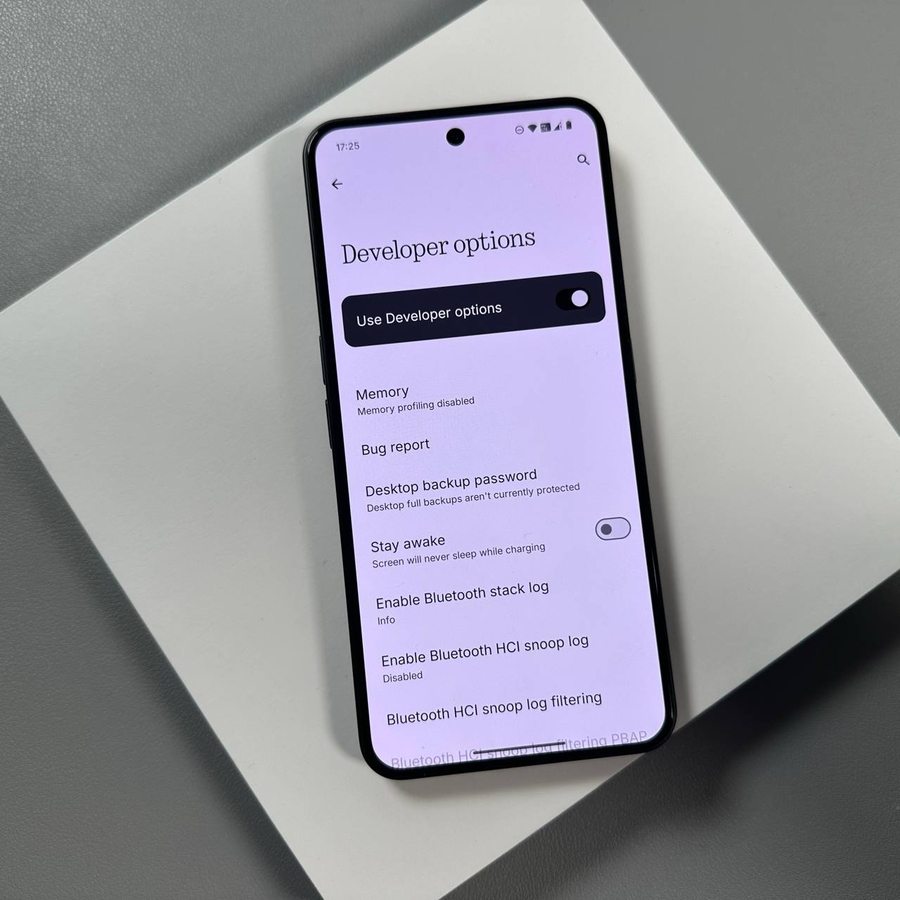
Menuen Udviklerindstillinger på Android-enheder, inklusive din Nothing Phone (3), låser op for et kraftfuldt sæt avancerede systemindstillinger, der er afgørende for fejlfinding, test af apps og tilpasning af din telefons adfærd. Denne menu er dog skjult som standard for at forhindre utilsigtede ændringer. Uanset om du er udvikler og har brug for adgang til værktøjer som USB-fejlfinding, eller bare en superbruger, der søger dybdegående tilpasning, vil denne guide føre dig gennem de enkle trin til både at aktivere og deaktivere denne essentielle menu.
Del 1: Aktivering af Udviklerindstillinger
For at låse op for menuen Udviklerindstillinger skal du gentagne gange trykke på buildnummeret for din Nothing OS-version. Dette er en almindelig praksis på Android-enheder for at bekræfte, at du ønsker at få adgang til disse avancerede indstillinger.
Trin 1: Åbn Indstillinger
Først skal du åbne din Indstillinger-app. Du kan normalt finde tandhjulsikonet på din startskærm eller i app-skuffen.


Trin 2: Naviger til Om telefonen
Rul helt ned til bunden af menuen Indstillinger, og tryk på Om telefonen.


Trin 3: Få adgang til enhedsinformation
På skærmen "Om telefonen" vil du se et banner, der viser Nothing Phone (3). Tryk på dette banner for at se mere detaljeret enhedsinformation.


Trin 4: Tryk syv gange på buildnummeret
Find buildnummeret, og tryk på det syv gange i hurtig rækkefølge.
Trin 5: Bekræft din identitet
For at fuldføre processen bliver du bedt om at indtaste din skærmlås-PIN, mønster eller adgangskode for at bekræfte din identitet. Når bekræftet, vil du se en afsluttende notifikation: "You are now a developer!" (Du er nu udvikler!)
Del 2: Find og brug Udviklerindstillinger
Nu hvor menuen er låst op, kan du få adgang til den via Systemindstillingerne.
Trin 1: Gå til Systemindstillinger
Gå tilbage til hovedmenuen Indstillinger, og tryk på System (normalt placeret lige over "About phone" (Om telefonen)).


Trin 2: Åbn Udviklerindstillinger
Tryk på Udviklerindstillinger. Dette åbner menuen, hvor du kan konfigurere forskellige avancerede indstillinger.

Del 3: Deaktivering af Udviklerindstillinger
For at skjule menuen igen, følg disse trin:
Trin 1: Sluk for hovedafbryderen
I menuen Udviklerindstillinger skal du finde hovedafbryderen mærket "Use developer options" (Brug udviklerindstillinger) helt øverst på skærmen. Du skal blot trykke på denne afbryder for at slukke den.

Trin 2: Bekræftelse
Når du slukker for afbryderen, deaktiveres menuen. Hvis du går tilbage til System-menuen, vil posten for Udviklerindstillinger være skjult igen, og alle tilhørende indstillinger vil vende tilbage til deres standardværdier.
Det var det! Dine avancerede udviklerindstillinger er nu deaktiveret.
Mange tak for læsningen. Vi håber, denne guide var nyttig!