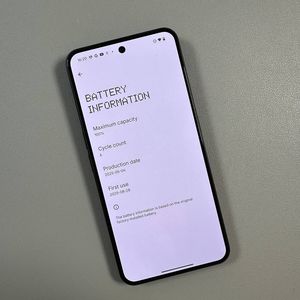
So aktivieren und deaktivieren Sie die Entwickleroptionen auf dem Nothing Phone (3)
Das Menü der Entwickleroptionen auf Android-Geräten, einschließlich Ihres Nothing Phone (3), schaltet eine Reihe leistungsstarker, erweiterter Systemeinstellungen frei, die für das Debugging, das Testen von Apps und die Anpassung des Telefonverhaltens entscheidend sind. Standardmäßig ist dieses Menü jedoch ausgeblendet, um versehentliche Änderungen zu vermeiden. Egal, ob Sie als Entwickler Zugriff auf Tools wie USB-Debugging benötigen oder einfach nur ein Power-User sind, der tiefe Anpassungsmöglichkeiten sucht, dieser Leitfaden führt Sie durch die einfachen Schritte zur Aktivierung und Deaktivierung dieses wichtigen Menüs.
Teil 1: Entwickleroptionen aktivieren
Um das Menü der Entwickleroptionen freizuschalten, müssen Sie wiederholt auf die Build-Nummer Ihrer Nothing OS-Version tippen. Dies ist eine gängige Praxis auf Android-Geräten, um zu bestätigen, dass Sie auf diese erweiterten Einstellungen zugreifen möchten.
Schritt 1: Einstellungen (Settings) öffnen
Öffnen Sie zuerst Ihre Einstellungen (Settings)-App. Das Zahnradsymbol finden Sie normalerweise auf Ihrem Startbildschirm oder in der App-Schublade.


Schritt 2: Zu Über das Telefon (About phone) navigieren
Scrollen Sie ganz nach unten im Einstellungen (Settings)-Menü und tippen Sie auf Über das Telefon (About phone).


Schritt 3: Geräteinformationen (Device Information) aufrufen
Auf dem Bildschirm "Über das Telefon" (About phone) sehen Sie ein Banner mit der Aufschrift Nothing Phone (3). Tippen Sie auf dieses Banner, um detailliertere Geräteinformationen anzuzeigen.


Schritt 4: Siebenmal auf die Build-Nummer tippen
Suchen Sie die Build-Nummer und tippen Sie siebenmal schnell hintereinander darauf.
Schritt 5: Ihre Identität bestätigen
Um den Vorgang abzuschließen, werden Sie aufgefordert, Ihre Bildschirmsperr-PIN, Ihr Muster oder Ihr Passwort einzugeben, um Ihre Identität zu bestätigen. Nach der Bestätigung sehen Sie eine letzte Benachrichtigung: "You are now a developer!" (Sie sind jetzt Entwickler!).
Teil 2: Entwickleroptionen finden und nutzen
Nachdem das Menü freigeschaltet ist, können Sie über die Systemeinstellungen darauf zugreifen.
Schritt 1: Zu Systemeinstellungen (System Settings) gehen
Gehen Sie zurück zum Hauptmenü der Einstellungen (Settings) und tippen Sie auf System (System) (normalerweise direkt über "Über das Telefon" (About phone) gelegen).


Schritt 2: Entwickleroptionen (Developer Options) öffnen
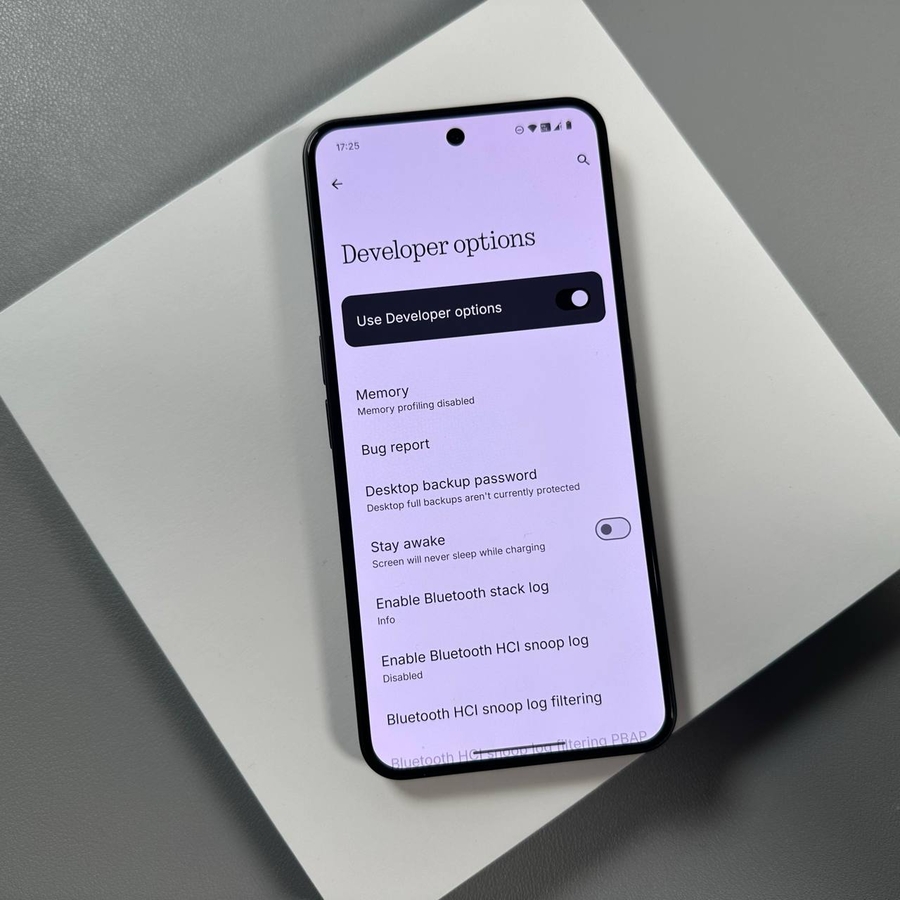
Tippen Sie auf Entwickleroptionen (Developer options). Dadurch wird das Menü geöffnet, in dem Sie verschiedene erweiterte Einstellungen konfigurieren können.

Teil 3: Entwickleroptionen deaktivieren
Um das Menü erneut auszublenden, befolgen Sie diese Schritte:
Schritt 1: Den Hauptschalter ausschalten
Suchen Sie im Menü der Entwickleroptionen den Hauptschalter mit der Bezeichnung "Use developer options" (Entwickleroptionen verwenden) ganz oben auf dem Bildschirm. Tippen Sie einfach auf diesen Schalter, um ihn auszuschalten.

Schritt 2: Bestätigung
Sobald Sie den Schalter ausschalten, wird das Menü deaktiviert. Wenn Sie zum System-Menü zurückkehren, ist der Eintrag 'Entwickleroptionen' (Developer options) wieder ausgeblendet, und alle zugehörigen Einstellungen werden auf ihre Standardwerte zurückgesetzt.
Das war's! Ihre erweiterten Entwickleroptionen sind jetzt deaktiviert.
Vielen Dank fürs Lesen. Wir hoffen, dieser Leitfaden war hilfreich!