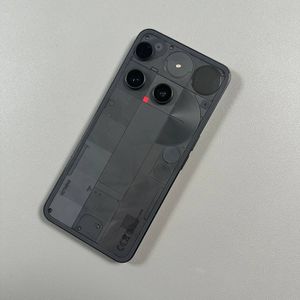
Apps auf Ihrem Nothing Phone (3) klonen
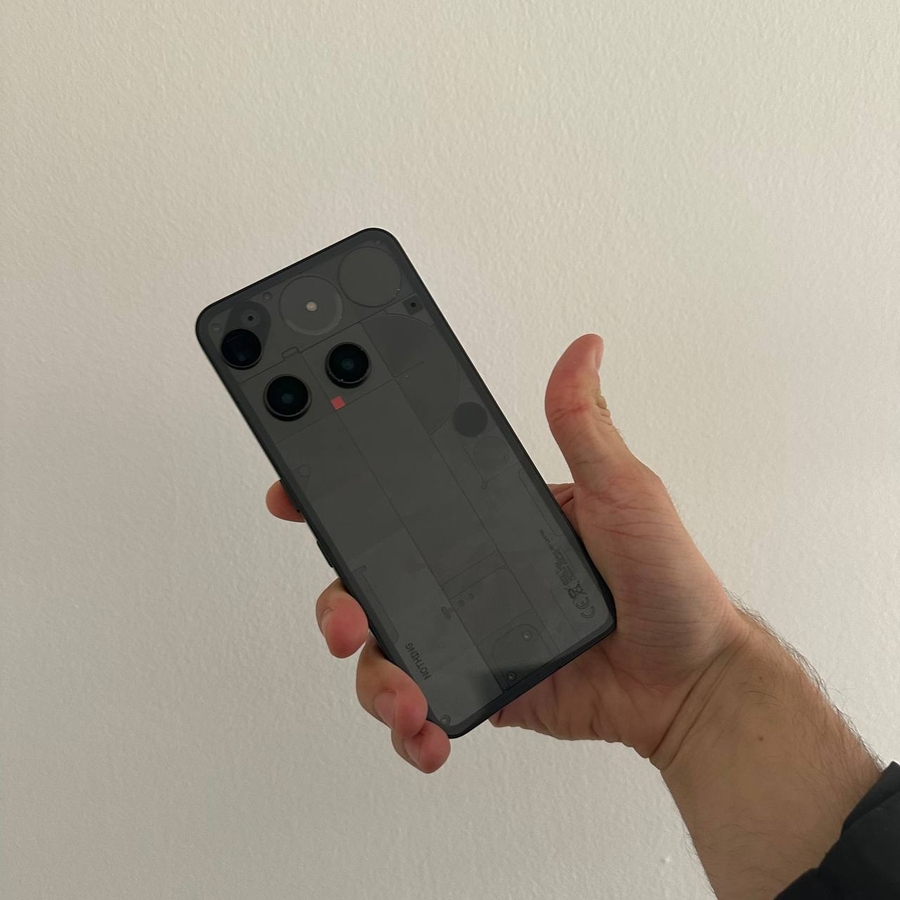
Viele Nutzer müssen mehrere Konten für dieselbe Anwendung verwalten, insbesondere für soziale Medien oder die berufliche/private Kommunikation. Das Nothing Phone (3), das unter Nothing OS läuft, bietet eine praktische integrierte Funktion namens Cloned Apps (Geklonte Apps) (oder Dual Apps), mit der Sie zwei separate Instanzen einer App installieren können, wodurch die Notwendigkeit von Drittanbieter-Klon-Anwendungen entfällt. Diese Anleitung führt Sie durch den einfachen Schritt-für-Schritt-Prozess, um sofort ein separates Konto für Ihre Lieblings-Apps zu nutzen.
Abschnitt 1: So klonen Sie eine App
1. Settings (Einstellungen) öffnen und zu App (Apps) navigieren
Beginnen Sie, indem Sie Ihre Settings (Einstellungen)-App öffnen. Scrollen Sie nach unten und tippen Sie auf den Abschnitt App (Apps).


2. Cloned Apps (Geklonte Apps) finden und auswählen
Im App (Apps)-Menü scrollen Sie, bis Sie Cloned Apps (Geklonte Apps) finden und antippen. Dieser Abschnitt listet alle kompatiblen Anwendungen auf, die auf Ihrem Gerät dupliziert werden können.


3. Den Klon-Schalter aktivieren
Suchen Sie die App, die Sie klonen möchten (z. B. WhatsApp, Telegram), und tippen Sie einfach auf den Umschalter daneben. Es erscheint eine Pop-up-Nachricht, die anzeigt, dass eine Kopie der App installiert wurde. Die geklonte App erscheint nun auf Ihrem Startbildschirm oder in Ihrer App-Schublade, normalerweise mit einem kleinen Abzeichen versehen, um sie vom Original zu unterscheiden.


Abschnitt 2: So entfernen Sie eine geklonte App
1. Zurück zum Menü Cloned Apps (Geklonte Apps)
Wenn Sie die geklonte Anwendung nicht mehr benötigen, kehren Sie zum Menü Cloned Apps (Geklonte Apps) zurück, indem Sie die oben genannten Schritte befolgen: Settings (Einstellungen) > App (Apps) > Cloned Apps (Geklonte Apps).
2. Den Schalter deaktivieren und die Entfernung bestätigen
Tippen Sie erneut auf den Umschalter neben dem Namen der App, um ihn zu deaktivieren. Ein Bestätigungsfenster wird angezeigt. Wählen Sie Uninstall (Deinstallieren) im Pop-up-Fenster, um Ihre Auswahl zu bestätigen und die geklonte Instanz von Ihrem Gerät zu entfernen.


Das war's! Die Verwaltung mehrerer Konten ist mit den integrierten Funktionen des Nothing Phone (3) ganz einfach. Wir hoffen, dieser Artikel war hilfreich.
Auf Wiedersehen.