Nothing Phone (3) – Wie man Überhitzungsprobleme behebt
- 1 Schritt 1: Hintergrund-Apps schließen
- 2 Schritt 2: Akku-intensive Apps entfernen
- 3 Schritt 3: Vermeiden Sie die Nutzung Ihres Telefons während des Ladevorgangs
- 4 Schritt 4: Freien Speicherplatz überprüfen
- 5 Schritt 5: Die Glyph Interface ausschalten
- 6 Schritt 6: Ihre Software aktualisieren
- 7 In anderen Sprachen
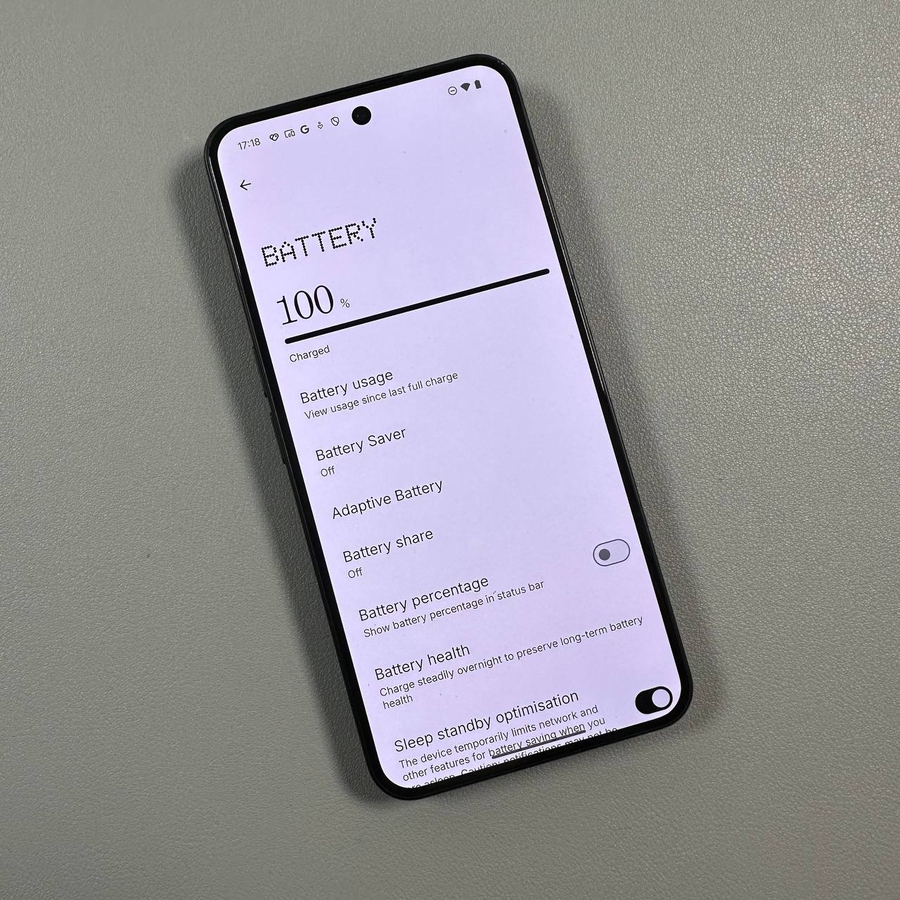
In dieser Anleitung werden wir effektive Lösungen untersuchen, um das Überhitzungsproblem Ihres Nothing Phone (3) zu beheben. Diese Schritte sind sorgfältig strukturiert, um eine einfache Umsetzung auch für Personen mit minimaler technischer Erfahrung zu gewährleisten.
Schritt 1: Hintergrund-Apps schließen
Um die Überhitzung Ihres Nothing Phone (3) zu kontrollieren, können Sie zunächst die Anzahl der laufenden Anwendungen minimieren. Wischen Sie dazu vom unteren Bildschirmrand nach oben, um die Liste der derzeit geöffneten Hintergrund-Apps anzuzeigen. Wischen Sie alle unnötigen Anwendungen vorsichtig vom Bildschirm. Wenn Sie alle Anwendungen auf einmal schließen möchten, scrollen Sie zum Ende der Liste und wählen Sie die Option "Clear all" (Alle löschen).


Schritt 2: Akku-intensive Apps entfernen
Um die Leistung Ihres Telefons weiter zu verbessern, gehen Sie zu den Haupteinstellungen. Klicken Sie auf "Battery" (Akku) und wählen Sie dann "Battery usage" (Akkuverbrauch), um eine detaillierte Übersicht der Apps zu erhalten, die den meisten Strom verbrauchen.


Identifizieren und deinstallieren Sie alle Anwendungen, die für Ihren täglichen Gebrauch nicht unbedingt erforderlich sind, da sie erheblich zur Akkuentladung und Überhitzung beitragen können.

Schritt 3: Vermeiden Sie die Nutzung Ihres Telefons während des Ladevorgangs
So verlockend es auch sein mag, es ist ratsam, eine intensive Telefonnutzung während des Ladevorgangs zu vermeiden, wie z.B. grafikintensive Spiele zu spielen oder Videos zu streamen. Dies erzeugt zusätzliche Wärme und kann Überhitzungsprobleme auf Ihrem Gerät verschärfen.

Schritt 4: Freien Speicherplatz überprüfen
Begrenzter Speicherplatz kann auch dazu führen, dass Ihr Nothing Phone (3) überhitzt. Überprüfen Sie den verfügbaren Speicherplatz Ihres Telefons, indem Sie zu "Settings" (Einstellungen) gehen und "Storage" (Speicher) auswählen. Wenn Sie feststellen, dass der Speicherplatz knapp ist, sollten Sie nicht benötigte Dateien, Anwendungen oder Spiele löschen, um Speicherplatz freizugeben und die Leistung zu verbessern.


Schritt 5: Die Glyph Interface ausschalten
Die unverwechselbaren Glyph Interface Lichter Ihres Nothing Phone (3) können optisch ansprechend sein. Wenn Sie sie jedoch über längere Zeit eingeschaltet lassen, kann dies zur Überhitzung beitragen. Um diese Lichter zu deaktivieren, navigieren Sie zu "Settings" (Einstellungen), suchen Sie die Glyph-Beleuchtungsfunktion und schalten Sie sie aus, falls sie aktiviert ist.


Schritt 6: Ihre Software aktualisieren
Die Aktualisierung der Software Ihres Telefons gewährleistet eine optimale Leistung und behebt potenzielle Fehler, die zu Überhitzung führen könnten. Um nach den neuesten Software-Updates zu suchen, gehen Sie zu "Settings" (Einstellungen) und dann zu "System", bevor Sie auf "System update" (Systemaktualisierung) tippen.


Wenn Updates verfügbar sind, tippen Sie auf "Download and Install" (Herunterladen und Installieren). Stellen Sie sicher, dass Ihr Gerät während dieses Vorgangs mit Wi-Fi verbunden ist, um Datengebühren zu vermeiden.