Einfache Anleitung zum Scannen von Dokumenten auf Ihrem Nothing Phone 3
Willkommen! Wussten Sie, dass Ihr Nothing Phone 3 einen leistungsstarken Dokumentenscanner direkt in der Haupt-Kamera-App integriert hat? Sie benötigen keine zusätzliche Software, um Ihre Unterlagen zu digitalisieren. Diese benutzerfreundliche Anleitung führt Sie durch die einfachen Schritte, um Ihre physischen Dokumente mit der Kamera Ihres Geräts in klare digitale Kopien zu verwandeln.
Schritt 1: Öffnen Sie die Kamera-App und wählen Sie den Foto-Modus
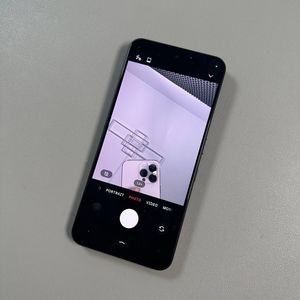
Um zu beginnen, entsperren Sie Ihr Nothing Phone 3 und öffnen Sie die primäre Kameraanwendung. Sie finden sie normalerweise auf Ihrem Startbildschirm oder in der App-Schublade. Sobald die Kamera aktiv ist, stellen Sie unbedingt sicher, dass Sie sich im Standard-Photo (Foto)-Modus befinden, der typischerweise die Standardauswahl oder die mittlere Auswahl am unteren Bildschirmrand ist.

Schritt 2: Aktivieren Sie die Dokumentenscan-Funktion
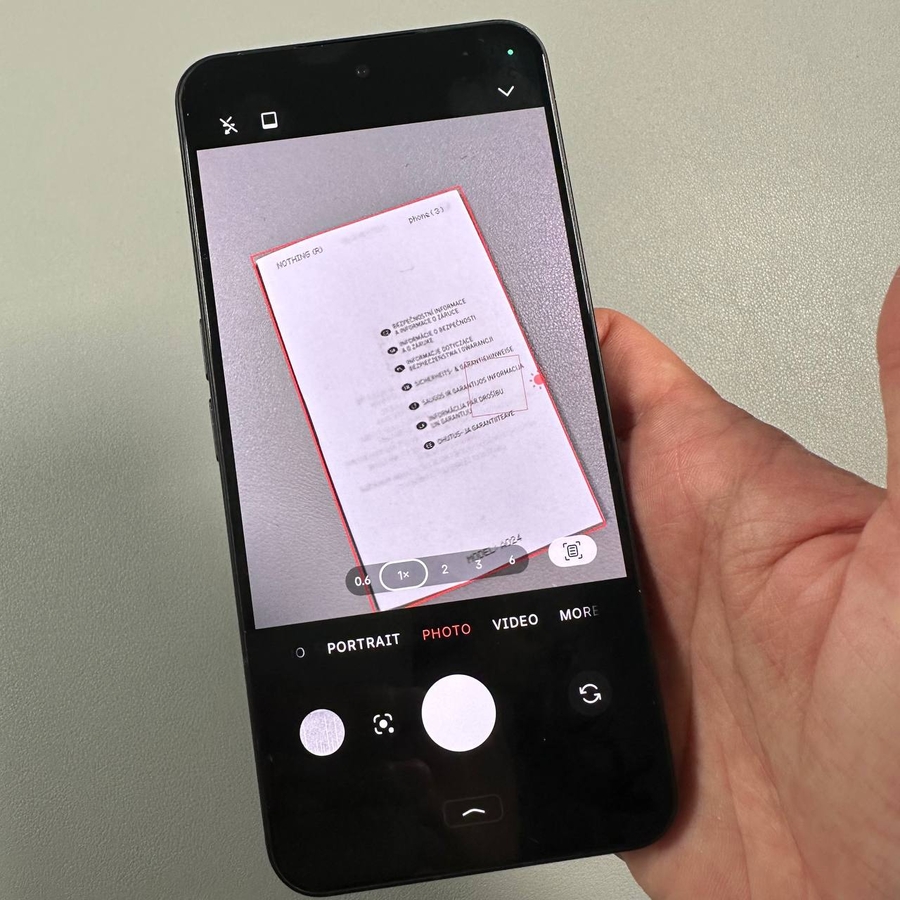
Blicken Sie auf die untere rechte Ecke Ihres Kamerabildschirms. Sie sollten ein kleines, rechteckiges Symbol sehen, das einem Dokument ähnelt. Tippen Sie auf dieses Dokumentsymbol, um die Kamera in den dedizierten Scan-Modus umzuschalten. Diese Aktion bereitet Ihr Nothing Phone 3 darauf vor, Dokumentkanten intelligent zu erkennen und zu verarbeiten.

Schritt 3: Positionieren Sie das Dokument für optimales Scannen
Bevor Sie das Bild aufnehmen, ist es wichtig, Ihr Dokument für die bestmöglichen Ergebnisse vorzubereiten. Legen Sie das zu scannende Dokument auf eine ebene Fläche und stellen Sie sicher, dass die gesamte Seite für die Kamera sichtbar ist. Achten Sie auf eine gute, gleichmäßige Beleuchtung und minimieren Sie Schatten. Die Dokumenterkennungsfunktion funktioniert am besten, wenn das Papier flach und gut sichtbar ist.

Schritt 4: Erfassen Sie das Dokument und sehen Sie sich das Ergebnis an
Nachdem das Dokument richtig platziert ist, tippen Sie einfach auf den Auslöser, um das Foto aufzunehmen. Ihr Nothing Phone 3 erfasst das Bild sofort. Es analysiert dann automatisch das Foto, erkennt die Begrenzungen des Dokuments und schneidet den umliegenden Hintergrundbereich weg. Das resultierende Bild ist ein sauberer, digitaler Scan nur des Textes und Inhalts Ihres Papiers.


Das ist alles! Sie haben Ihr Dokument erfolgreich gescannt. Die erfasste digitale Datei ist nun in der Galerie Ihres Telefons gespeichert und kann geteilt, umbenannt oder archiviert werden. Viel Spaß beim Scannen!