So richten Sie eine OTG-Verbindung auf dem Nothing Phone (3) ein
Das Nothing Phone (3) bietet eine bequeme Möglichkeit, verschiedene USB-Geräte über On-The-Go (OTG)-Verbindungen anzuschließen. Diese Funktion ist besonders nützlich, wenn Sie schnell auf Dateien auf USB-Laufwerken direkt von Ihrem Telefon aus zugreifen müssen. Folgen Sie dieser Schritt-für-Schritt-Anleitung, um OTG-Verbindungen mit Ihrem Nothing Phone (3) einzurichten und zu verwenden.
Schritt 1: Auf das Einstellungsmenü zugreifen
Um zu beginnen, entsperren Sie Ihr Nothing Phone (3) und tippen Sie auf die Einstellungen-App. Das Symbol ähnelt einem Zahnrad und befindet sich normalerweise auf Ihrem Startbildschirm oder in der App-Schublade. Öffnen Sie sie, um mit der Einrichtung fortzufahren.

Schritt 2: Zu Verbundene Geräte navigieren
Scrollen Sie im Einstellungsmenü nach unten und suchen Sie den Abschnitt mit der Bezeichnung 'Connected Devices' (Verbundene Geräte). Tippen Sie auf diese Option, um weitere Verbindungseinstellungen anzuzeigen.

Schritt 3: OTG-Kompatibilität aktivieren
Im Abschnitt 'Connected Devices' (Verbundene Geräte) suchen und wählen Sie 'Connection Preferences' (Verbindungspräferenzen). Hier sehen Sie eine Option für 'Approve OTG Compatibility' (OTG-Kompatibilität genehmigen). Aktivieren Sie diese Option, indem Sie auf den Schalter tippen, um sie einzuschalten, damit Ihr Telefon OTG-Verbindungen erkennen kann.


Schritt 4: Das OTG-Kabel anschließen
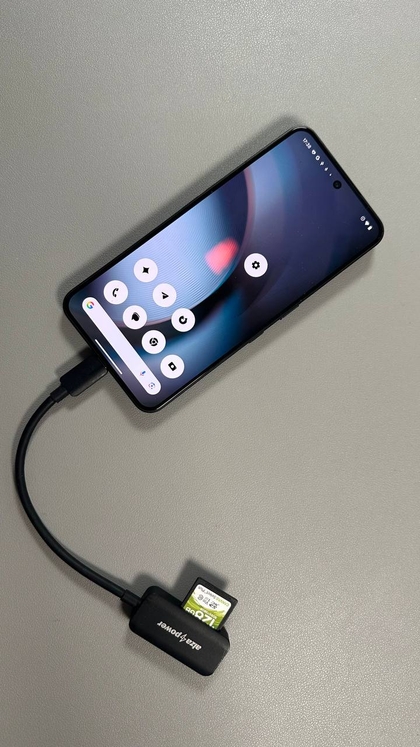
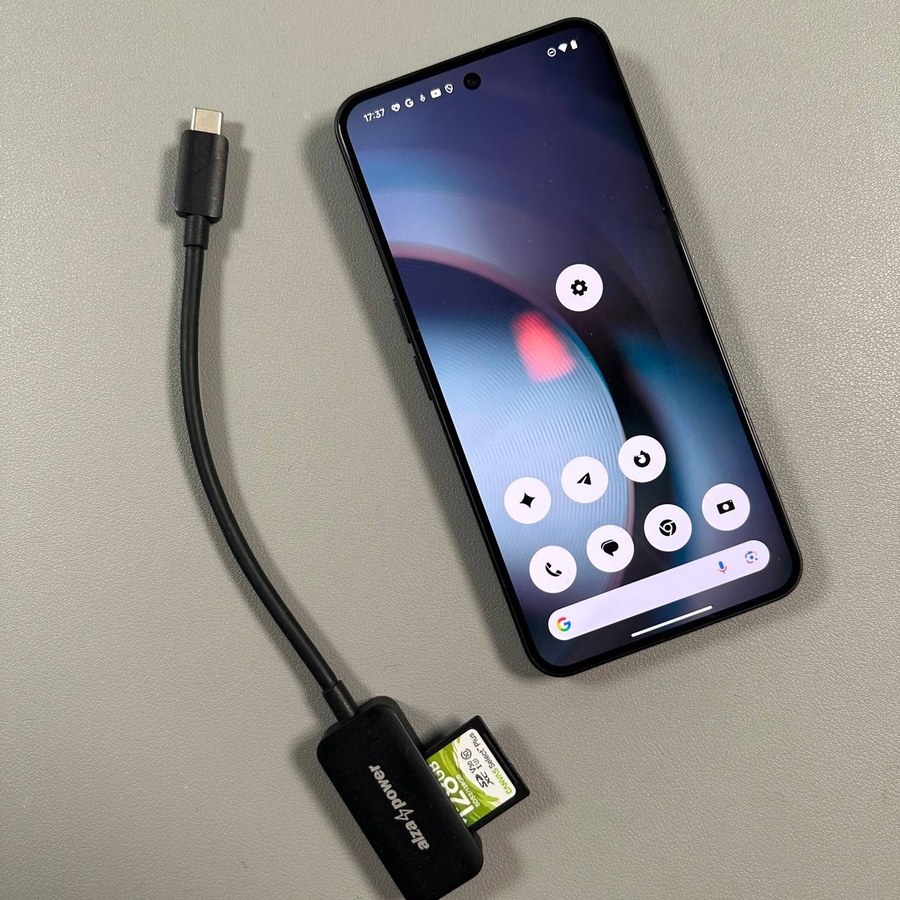
Sobald OTG aktiviert ist, nehmen Sie Ihr OTG-Kabel und ein USB-Laufwerk. Stecken Sie das OTG-Kabel in den Ladeanschluss Ihres Nothing Phone (3) und verbinden Sie Ihr USB-Laufwerk mit dem anderen Ende des Kabels.