Nothing Phone (3) - Cómo solucionar el problema de sobrecalentamiento
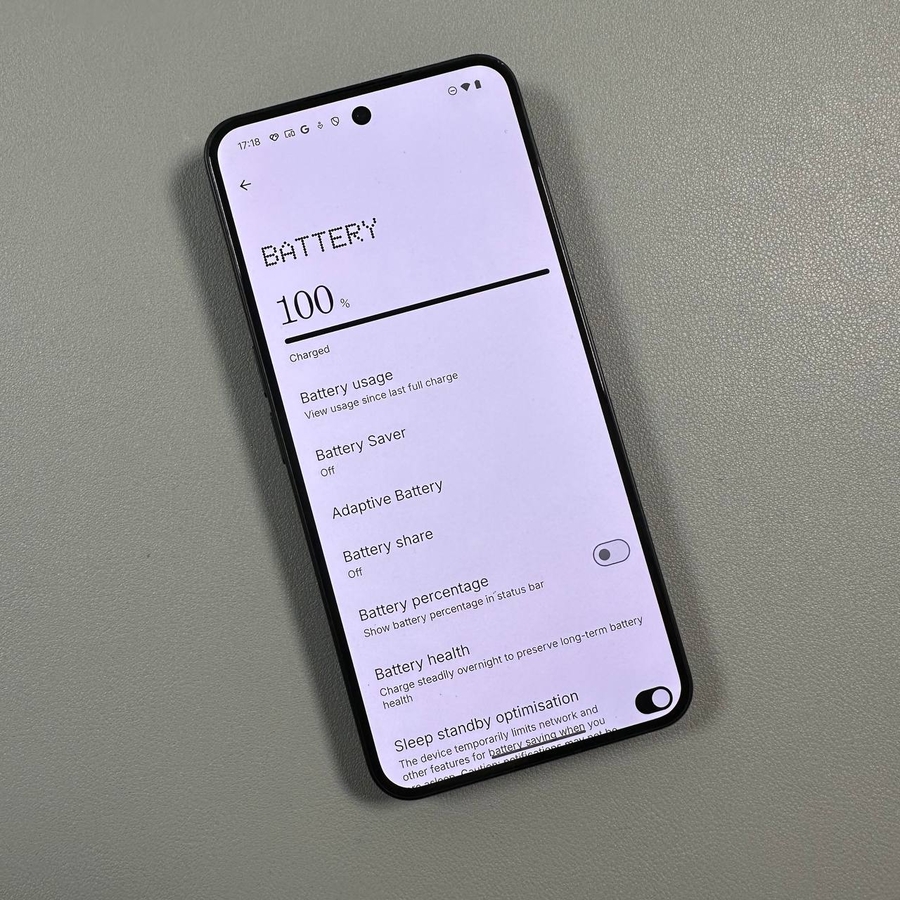
En esta guía, exploraremos soluciones eficaces para abordar el problema de sobrecalentamiento en tu Nothing Phone (3). Estos pasos están cuidadosamente diseñados para garantizar la facilidad de implementación, incluso para aquellos con una experiencia técnica mínima.
Paso 1: Cerrar aplicaciones en segundo plano
Para gestionar el sobrecalentamiento en tu Nothing Phone (3), puedes comenzar minimizando el número de aplicaciones en ejecución. Comienza deslizando el dedo hacia arriba desde la parte inferior de la pantalla, lo que revelará la lista de aplicaciones en segundo plano actualmente abiertas. Desliza cuidadosamente las aplicaciones innecesarias arrastrándolas fuera de la pantalla. Si deseas cerrar todas las aplicaciones a la vez, desplázate hasta el final de la lista y selecciona la opción "Clear all" ("Borrar todo").


Paso 2: Eliminar aplicaciones que consumen batería
Para mejorar aún más el rendimiento de tu teléfono, dirígete a la configuración principal. Haz clic en "Battery" ("Batería") y luego selecciona "Battery usage" ("Uso de batería") para obtener una descripción detallada de las aplicaciones que consumen más energía.


Identifica y desinstala cualquier aplicación que no sea esencial para tu uso diario, ya que pueden contribuir significativamente al agotamiento de la batería y al sobrecalentamiento.

Paso 3: Evita usar tu teléfono mientras se carga
Por tentador que pueda ser, es aconsejable evitar el uso intensivo del teléfono mientras se está cargando, como jugar a juegos con gráficos intensivos o ver vídeos en streaming. Hacerlo genera calor adicional y puede exacerbar los problemas de sobrecalentamiento en tu dispositivo.

Paso 4: Comprobar el almacenamiento libre
Un espacio de almacenamiento limitado también puede causar que tu Nothing Phone (3) se sobrecaliente. Evalúa el almacenamiento disponible de tu teléfono yendo a "Settings" ("Ajustes") y seleccionando "Storage" ("Almacenamiento"). Si encuentras que el espacio es limitado, considera eliminar archivos, aplicaciones o juegos innecesarios para liberar espacio y mejorar el rendimiento.


Paso 5: Desactivar la interfaz Glyph
Las distintivas luces de la interfaz Glyph en tu Nothing Phone (3) pueden ser visualmente atractivas. Sin embargo, dejarlas encendidas durante períodos prolongados puede contribuir al sobrecalentamiento. Para desactivar estas luces, navega a "Settings" ("Ajustes"), localiza la función de iluminación glyph y desactívala si está habilitada.


Paso 6: Actualizar tu software
Mantener actualizado el software de tu teléfono garantiza un rendimiento óptimo y corrige posibles errores que puedan causar sobrecalentamiento. Para buscar las últimas actualizaciones de software, accede a "Settings" ("Ajustes") y ve a "System" ("Sistema") antes de tocar en "System update" ("Actualización del sistema").


Si hay actualizaciones disponibles, toca "Download and Install" ("Descargar e instalar"). Asegúrate de que tu dispositivo esté conectado a Wi-Fi durante este proceso para evitar cargos por datos.


