Cómo habilitar la captura de fotos en formato RAW en el Nothing Phone (3)
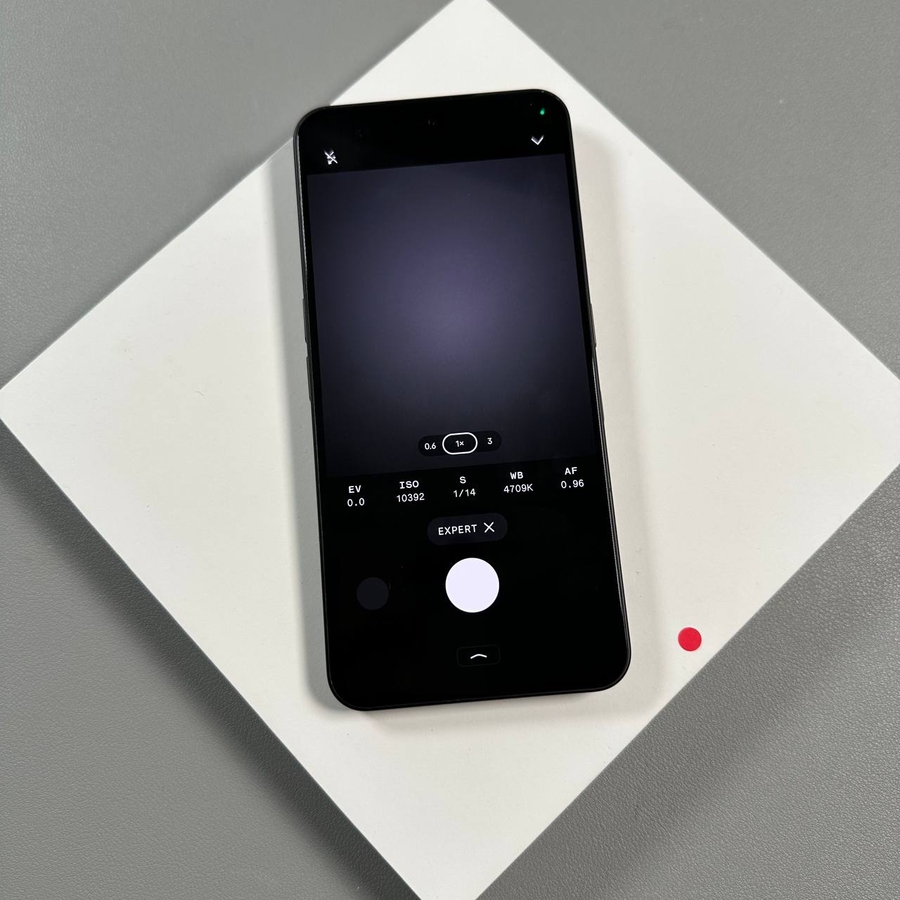
Tomar fotos en formato RAW es esencial para los fotógrafos móviles serios. A diferencia de las imágenes JPEG estándar, los archivos RAW conservan todos los datos sin procesar capturados por el sensor de tu teléfono. Esto te brinda la máxima flexibilidad al editar, lo que permite ajustes más detallados en la exposición, las sombras, las luces y el color. Si tienes un Nothing Phone (3) y quieres mejorar tu juego de fotografía, aquí te mostramos cómo habilitar rápidamente la captura en formato RAW.
Guía paso a paso para habilitar la captura en formato RAW
Sigue estos sencillos pasos en la aplicación Cámara para asegurarte de que tus fotos se guarden en el versátil formato RAW:
- Abre la aplicación Cámara y selecciona "Más" ("More")
Primero, abre la aplicación Cámara en tu Nothing Phone (3). Luego, desplázate por los modos de disparo (como Foto, Video, Retrato, etc.) hasta que encuentres y pulses la opción Más ("More").
![Interfaz de la cámara del Nothing Phone (3) con la opción Más resaltada.]()
![Menú emergente después de pulsar 'Más' que muestra modos de cámara adicionales.]()
- Entra en el modo "Experto" ("Expert")
En el menú emergente que aparece, pulsa el modo Experto ("Expert"). Esto cambiará la interfaz de tu cámara para proporcionar controles manuales sobre ajustes como ISO y Velocidad de Obturación.
![Menú 'Más' del Nothing Phone (3) con el modo 'Experto' resaltado.]()
![Interfaz de la cámara del Nothing Phone (3) en el modo Experto.]()
- Accede a los ajustes de "Experto" ("Expert")
Mientras estás en el modo Experto ("Expert"), busca y pulsa el icono de flecha o un indicador de ajustes similar que generalmente se encuentra en la esquina superior derecha de la pantalla. Esta acción revela ajustes adicionales y ocultos específicos del modo Experto ("Expert").
![Interfaz del modo Experto del Nothing Phone (3) con el icono de flecha de ajustes resaltado en la parte superior derecha.]()
![El panel de ajustes expandido en el modo Experto del Nothing Phone (3).]()
- Habilita la captura RAW
Finalmente, localiza la opción para la captura RAW y pulsa para habilitarla. Un interruptor o indicador confirmará que la captura RAW ahora está activa. Tus fotos tomadas en este modo ahora se guardarán en formato RAW junto con un JPEG estándar, lo que te brinda la máxima flexibilidad para la edición.
![Panel de ajustes del modo Experto del Nothing Phone (3) que muestra el interruptor de captura RAW en la posición de apagado.]()
![Panel de ajustes del modo Experto del Nothing Phone (3) que muestra el interruptor de captura RAW en la posición de encendido.]()


¡Eso es todo! Ahora estás listo para capturar imágenes descomprimidas de alta calidad que serán perfectas para el post-procesamiento.
Muchas gracias por leer este artículo.
Que tengas un gran día.


