Sådan aktiverer du RAW-fotofangst på Nothing Phone (3)
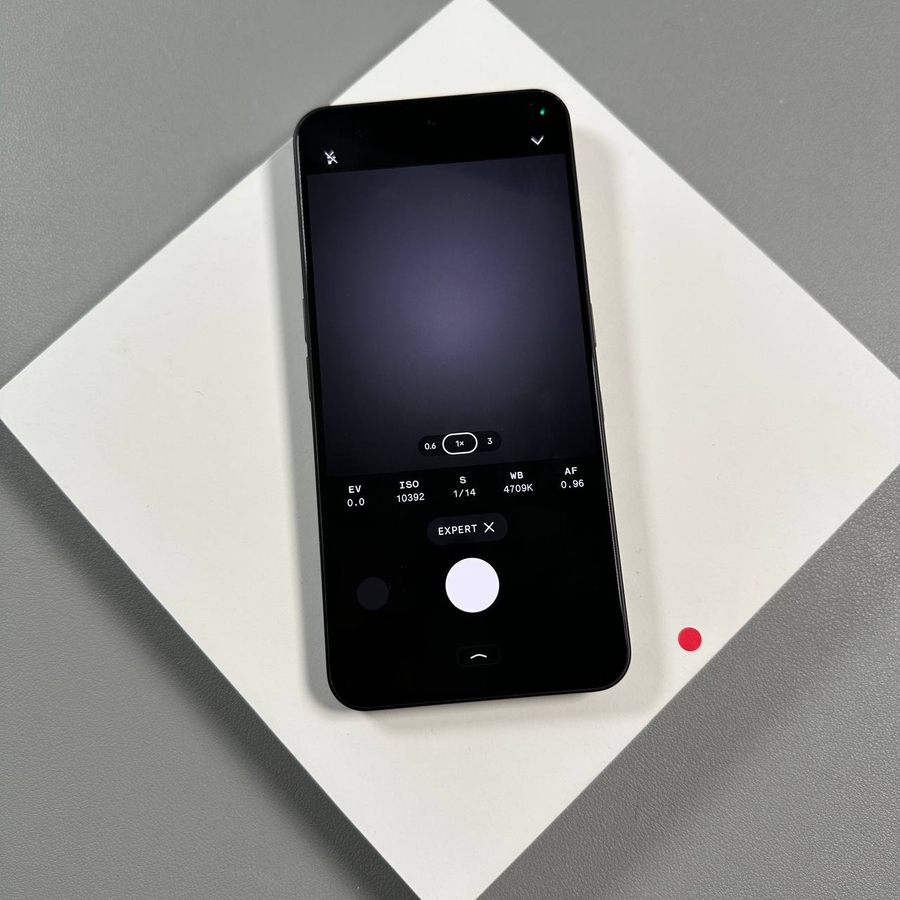
At tage billeder i RAW-format er essentielt for seriøse mobilfotografer. I modsætning til standard JPEG-billeder bevarer RAW-filer alle de ubehandlede data, der er fanget af din telefons sensor. Dette giver dig maksimal fleksibilitet under redigering, hvilket muliggør mere detaljerede justeringer af eksponering, skygger, højlys og farve. Hvis du ejer en Nothing Phone (3) og vil forbedre dit fotograferingsspil, er her, hvordan du hurtigt aktiverer RAW-optagelse.
Trin-for-trin guide til aktivering af RAW-optagelse
Følg disse simple trin i kamera-appen for at sikre, at dine billeder gemmes i det alsidige RAW-format:
- Åbn kamera-appen og vælg 'More' (Mere)
Først skal du åbne Kamera-applikationen på din Nothing Phone (3). Derefter skal du rulle gennem optagelsestilstandene (såsom Photo (Foto), Video (Video), Portrait (Portræt) osv.), indtil du finder og trykker på muligheden More (Mere).
![Nothing Phone (3) kamera-interface med 'More' (Mere) indstillingen fremhævet.]()
![Pop op-menu efter at have trykket på 'More' (Mere), der viser yderligere kameratilstande.]()
- Gå ind i 'Expert' (Ekspert) tilstand
I den pop op-menu, der vises, skal du trykke på Expert (Ekspert) tilstand. Dette vil skifte din kamera-interface til at give manuelle kontroller over indstillinger som ISO og Shutter Speed (Lukkerhastighed).
![Nothing Phone (3) 'More' (Mere) menu med 'Expert' (Ekspert) tilstand fremhævet.]()
![Nothing Phone (3) kamera-interface i Expert (Ekspert) tilstand.]()
- Få adgang til ekspertindstillinger
Mens du er i Expert (Ekspert) tilstand, skal du finde og trykke på pileikonet eller en lignende indstillingsindikator, der normalt er placeret i øverste højre hjørne af skærmen. Denne handling afslører yderligere, skjulte indstillinger specifikke for Expert (Ekspert) tilstand.
![Nothing Phone (3) Expert (Ekspert) tilstand interface med indstillings-pileikonet fremhævet i øverste højre hjørne.]()
![Det udvidede indstillingspanel i Nothing Phone (3) Expert (Ekspert) tilstand.]()
- Aktiver RAW-optagelse
Endelig skal du finde muligheden for RAW-optagelse og trykke for at aktivere den. En vippekontakt eller indikator vil bekræfte, at RAW-optagelse nu er aktiv. Dine billeder taget i denne tilstand vil nu blive gemt i RAW-format sammen med en standard JPEG, hvilket giver dig maksimal fleksibilitet til redigering.
![Nothing Phone (3) Expert (Ekspert) tilstandens indstillingspanel, der viser RAW-optagelsesknappen i slukket position.]()
![Nothing Phone (3) Expert (Ekspert) tilstandens indstillingspanel, der viser RAW-optagelsesknappen i tændt position.]()


Det var det hele! Du er nu klar til at tage billeder i høj kvalitet og ukomprimeret, som vil være perfekte til efterbehandling.
Mange tak for at læse denne artikel.
Hav en god dag.