Hogyan engedélyezhető a RAW fotók készítése a Nothing Phone (3) készüléken
A RAW formátumban történő fényképezés elengedhetetlen a komoly mobilfotósok számára. A szokásos JPEG-képekkel ellentétben a RAW-fájlok megőrzik a telefon érzékelője által rögzített összes feldolgozatlan adatot. Ez maximális rugalmasságot biztosít a szerkesztés során, lehetővé téve az expozíció, az árnyékok, a csúcsfények és a színek részletesebb beállítását. Ha Ön egy Nothing Phone (3) tulajdonosa, és szeretné fejleszteni a fotózási tudását, itt van, hogyan engedélyezheti gyorsan a RAW-rögzítést.
Lépésről lépésre útmutató a RAW rögzítés engedélyezéséhez
Kövesse ezeket az egyszerű lépéseket a kameraalkalmazásban, hogy a fényképei a sokoldalú RAW formátumban kerüljenek mentésre:
- Nyissa meg a kameraalkalmazást, és válassza a "More" (több) lehetőséget
Először nyissa meg a Camera (kamera) alkalmazást a Nothing Phone (3) készülékén. Ezután görgessen végig a fényképezési módokon (például Photo (fénykép), Video (videó), Portrait (portré) stb.), amíg meg nem találja a More (több) opciót, és koppintson rá.
![Nothing Phone (3) kamerafelület a More (több) opcióval kiemelve.]()
![Felugró menü a 'More' (több) gombra koppintás után, további kameramódokat mutatva.]()
- Lépjen be az "Expert" (szakértői) módba
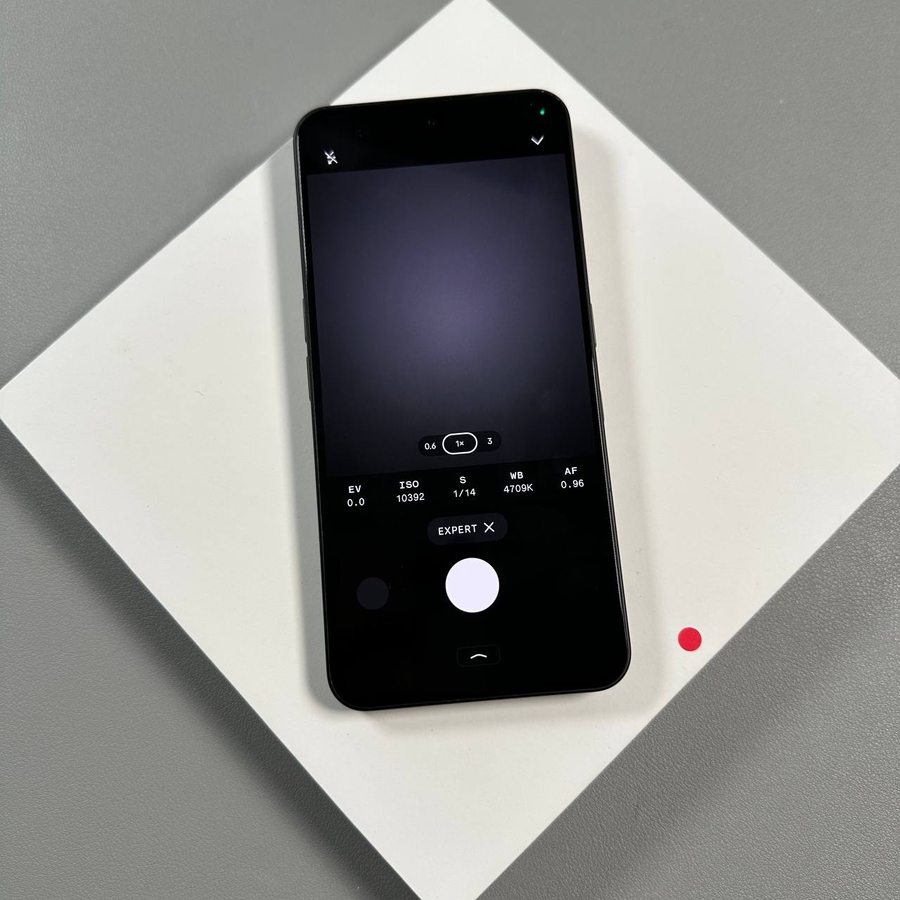
A megjelenő felugró menüben koppintson az Expert (szakértői) módra. Ezzel a kamerafelület manuális vezérlést biztosít az olyan beállítások felett, mint az ISO és a Shutter Speed (zársebesség).
![Nothing Phone (3) 'More' (több) menü az 'Expert' (szakértői) móddal kiemelve.]()
![Nothing Phone (3) kamerafelület Expert Mode-ban (szakértői módban).]()
- Hozzáférés a Expert (szakértői) beállításokhoz
Az Expert (szakértői) módban keresse meg és koppintson a nyíl ikonra vagy egy hasonló beállításjelzőre, amely általában a képernyő jobb felső sarkában található. Ez a művelet további, rejtett beállításokat jelenít meg, amelyek kifejezetten az Expert (szakértői) módra vonatkoznak.
![Nothing Phone (3) Expert Mode (szakértői mód) felület a beállítások nyíl ikonjával kiemelve a jobb felső sarokban.]()
![A kibővített beállítások panel a Nothing Phone (3) Expert Mode-ban (szakértői módban).]()
- Engedélyezze a RAW rögzítést
Végül keresse meg a RAW rögzítés opciót, és koppintson rá a bekapcsoláshoz. Egy kapcsoló vagy jelző megerősíti, hogy a RAW rögzítés mostantól aktív. Az ebben a módban készített fényképei mostantól RAW formátumban kerülnek mentésre egy szokásos JPEG mellett, így maximális rugalmasságot biztosítva a szerkesztéshez.
![Nothing Phone (3) Expert Mode (szakértői mód) beállítások panelje, amely a RAW rögzítés kapcsolót mutatja kikapcsolt helyzetben.]()
![Nothing Phone (3) Expert Mode (szakértői mód) beállítások panelje, amely a RAW rögzítés kapcsolót mutatja bekapcsolt helyzetben.]()


Ennyi az egész! Most már be van állítva a kiváló minőségű, tömörítetlen képek készítésére, amelyek tökéletesek lesznek az utómunkálatokhoz.
Köszönjük szépen, hogy elolvasta ezt a cikket.
Legyen szép napod.