Hogyan klónozhatsz alkalmazásokat a Nothing Phone (3) készülékeden
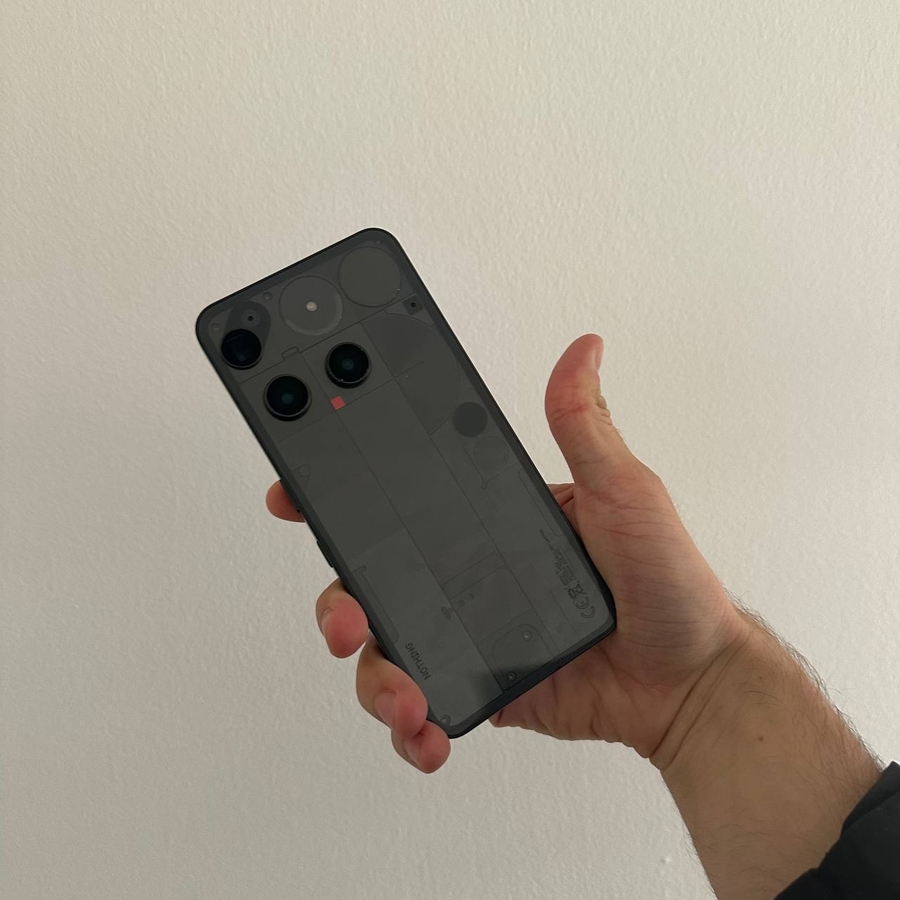
Sok felhasználónak kell több fiókot kezelnie ugyanahhoz az alkalmazáshoz, különösen a közösségi média vagy a munkahelyi/személyes kommunikáció esetében. A Nothing Phone (3), amelyen Nothing OS fut, egy kényelmes, beépített funkciót kínál, a Klónozott alkalmazások (vagy Dual Apps) néven, amely lehetővé teszi egy alkalmazás két külön példányának telepítését, így nincs szükség harmadik féltől származó klónozó alkalmazásokra. Ez az útmutató végigvezet a kedvenc alkalmazásaidhoz tartozó külön fiók azonnali használatának egyszerű, lépésről lépésre történő folyamatán.
1. szakasz: Hogyan klónozzunk egy alkalmazást
1. Nyisd meg a Beállításokat, és navigálj az Alkalmazásokhoz
Kezdd a Beállítások alkalmazás megnyitásával. Görgess le, és koppints az Alkalmazás szakaszra.


2. Keresd meg és válaszd ki a Klónozott alkalmazásokat
Az Alkalmazás menüben görgess addig, amíg meg nem találod a Klónozott alkalmazások elemet, és koppints rá. Ez a szakasz felsorolja az összes kompatibilis alkalmazást, amely duplikálható az eszközön.


3. Engedélyezd a klónozó kapcsolót
Keresd meg a klónozni kívánt alkalmazást (pl. WhatsApp, Telegram), és egyszerűen koppints a neve melletti kapcsolóra. Ekkor megjelenik egy felugró üzenet, amely jelzi, hogy az alkalmazás egy másolata telepítve lett. A klónozott alkalmazás mostantól megjelenik a kezdőképernyőn vagy az alkalmazásfiókban, általában egy kis jelvény jelzi, hogy megkülönböztethető az eredetitől.


2. szakasz: Hogyan távolítsunk el egy klónozott alkalmazást
1. Térj vissza a Klónozott alkalmazások menübe
Ha már nincs szükséged a klónozott alkalmazásra, térj vissza a Klónozott alkalmazások menübe a fenti lépéseket követve: Beállítások > Alkalmazás > Klónozott alkalmazások.
2. Kapcsold ki a kapcsolót, és erősítsd meg az eltávolítást
Koppints ismét a kapcsolóra az alkalmazás neve mellett a kikapcsoláshoz. Megjelenik egy megerősítő ablak. Válaszd az Eltávolítás lehetőséget a felugró ablakban a választás megerősítéséhez és a klónozott példány eltávolításához az eszközről.


Ennyi! A több fiók kezelése egyszerű a Nothing Phone (3) beépített funkcióival. Reméljük, hogy ez a cikk hasznos volt.
Viszlát.