Cum să Clonezi Aplicații pe Nothing Phone (3)
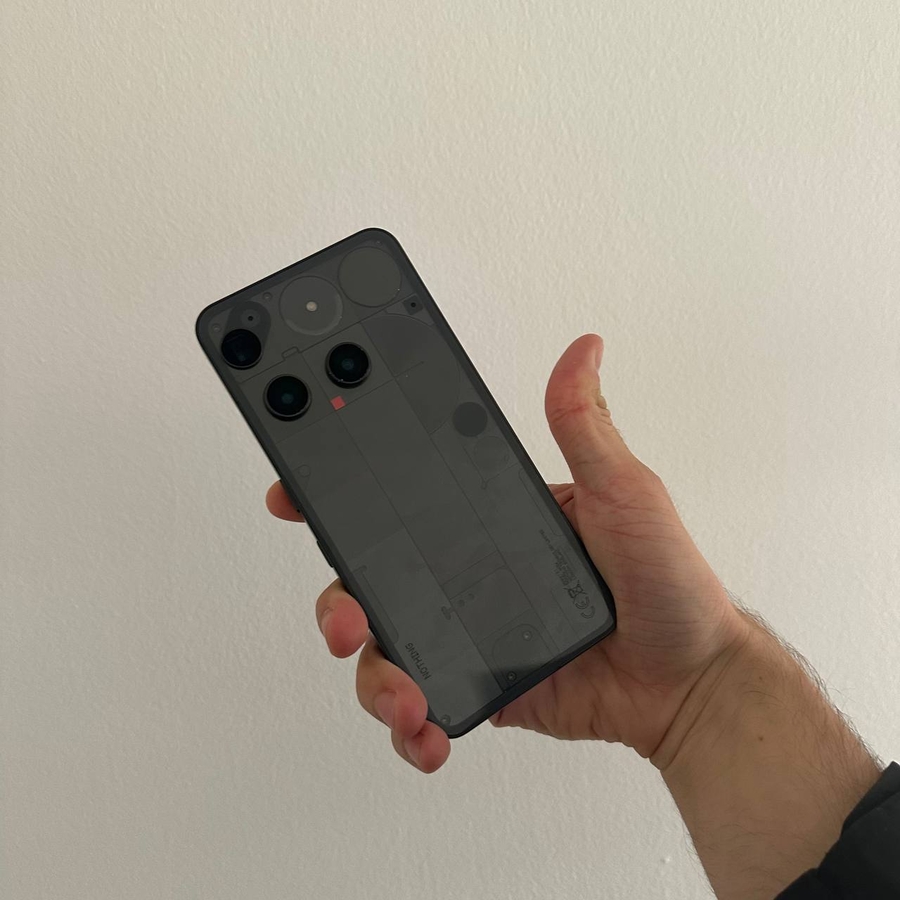
Mulți utilizatori trebuie să gestioneze mai multe conturi pentru aceeași aplicație, în special pentru social media sau comunicare de serviciu/personală. Nothing Phone (3), rulând pe Nothing OS, oferă o funcție încorporată convenabilă numită Cloned Apps (sau Dual Apps) care vă permite să instalați două instanțe separate ale unei aplicații, eliminând necesitatea aplicațiilor de clonare terțe. Acest ghid vă va prezenta procesul simplu, pas cu pas, pentru a începe imediat să utilizați un cont separat pentru aplicațiile dvs. preferate.
Secțiunea 1: Cum să Clonezi o Aplicație
1. Deschide Setările (Settings) și Navighează la Aplicații (Apps)
Începeți prin a deschide aplicația Settings (Setări). Derulați în jos și atingeți secțiunea App (Aplicații).


2. Găsește și Selectează Aplicații Clonă (Cloned Apps)
În meniul App (Aplicații), derulați până găsiți și atingeți Cloned Apps (Aplicații Clonă). Această secțiune listează toate aplicațiile compatibile care pot fi duplicate pe dispozitivul dvs.


3. Activează Comutatorul de Clonare (Clone Switch)
Localizați aplicația pe care doriți să o clonați (de exemplu, WhatsApp, Telegram) și pur și simplu atingeți comutatorul de lângă numele acesteia. Veți vedea un mesaj pop-up care indică faptul că a fost instalată o copie a aplicației. Aplicația clonată va apărea acum pe ecranul principal sau în sertarul de aplicații, de obicei marcată cu o insignă mică pentru a o distinge de cea originală.


Secțiunea 2: Cum să Elimini o Aplicație Clonată
1. Revino la Meniul Aplicații Clonă (Cloned Apps)
Dacă nu mai aveți nevoie de aplicația clonată, reveniți la meniul Cloned Apps (Aplicații Clonă) urmând pașii de mai sus: Settings > App > Cloned Apps (Setări > Aplicații > Aplicații Clonă).
2. Dezactivează Comutatorul și Confirmă Eliminarea
Atingeți din nou comutatorul de lângă numele aplicației pentru a-l dezactiva. Va apărea o fereastră de confirmare. Selectați Uninstall (Dezinstalare) în fereastra pop-up pentru a confirma alegerea și a elimina instanța clonată de pe dispozitiv.


Asta e tot! Gestionarea mai multor conturi este simplă cu funcțiile încorporate ale Nothing Phone (3). Sperăm că acest articol v-a fost de ajutor.
La revedere.