Cum să înregistrezi ecranul pe Nothing Phone (3)
Înregistrarea ecranului este o funcție utilă, indiferent dacă încerci să salvezi un apel video, să creezi un tutorial rapid pentru un prieten sau să capturezi un scor mare într-un joc. Nothing Phone (3) face acest proces simplu și personalizabil direct din Setările rapide. Urmează acest ghid pas cu pas pentru a captura exact ceea ce este pe ecran, cu sau fără audio.
Accesarea Înregistratorului de ecran
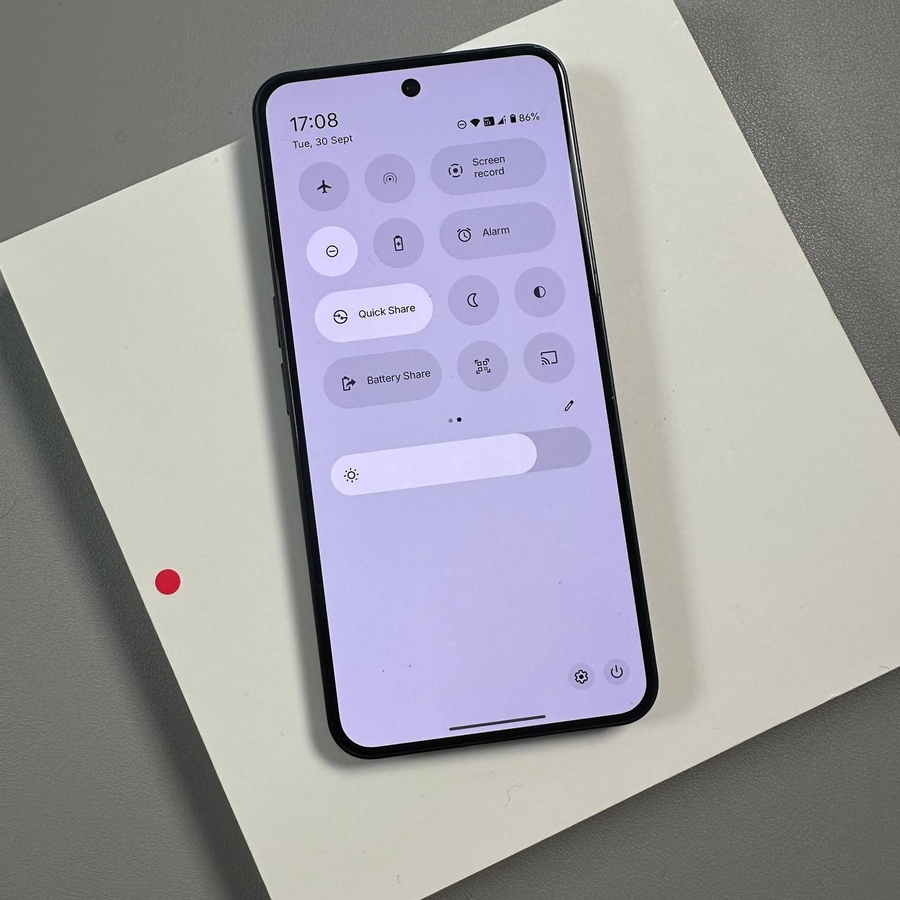
Cel mai simplu mod de a începe o înregistrare a ecranului este accesând dala dedicată din panoul Setări rapide.
- Glisează în jos din colțul din dreapta sus al ecranului pentru a deschide complet panoul Setări rapide.

- În Setările rapide, găsește butonul Screen Record (Înregistrare ecran) (poate arăta ca o pictogramă de cameră video). Atinge-l pentru a deschide opțiunile de înregistrare.


Personalizarea Setărilor de Înregistrare
Înainte de a începe, poți personaliza ce capturează înregistrarea ta. Va apărea un meniu pop-up cu mai multe opțiuni.
- Selectează conținutul de înregistrat: poți alege să înregistrezi o aplicație Single app (Singură) sau Entire screen (Întregul ecran). Acest lucru este util pentru confidențialitate sau pentru focalizarea înregistrării.

- Alege sursa audio: Sub setările audio, atinge opțiunea pentru a alege sursa audio preferată. Poți selecta:
- No sound (Fără sunet) (pentru video silențios).
- Device audio (Audio dispozitiv) (pentru a înregistra sunetele redate de telefon, cum ar fi muzica sau sunetele aplicațiilor).
- Microphone (Microfon) (pentru a înregistra vocea ta și sunetele din jur).
- Device audio and microphone (Audio dispozitiv și microfon) (pentru a înregistra simultan sunetele interne și vocea ta).

- Comută Touch Visibility (Vizibilitate la atingere): Dacă vrei ca atingerile și glisările tale să fie vizibile ca cercuri mici pe înregistrare (excelent pentru tutoriale), atinge comutatorul de lângă opțiunea Show touches on screen (Afișează atingerile pe ecran) pentru a o activa.

Pornirea și Oprirea Înregistrării
Odată ce setările sunt finalizate, poți începe capturarea.
- Start Recording (Începe înregistrarea): Atinge butonul Start recording (Începe înregistrarea). Va apărea o numărătoare inversă scurtă (de obicei 3 secunde), apoi înregistrarea va începe. Un buton de control plutitor sau o notificare va indica faptul că înregistrarea este activă.

- Stop Recording (Oprește înregistrarea): Când ai terminat, glisează în jos din colțul din stânga sus (sau zona în care este vizibilă notificarea de înregistrare) pentru a deschide panoul de notificări. Atinge butonul Stop (Oprește) de pe notificarea de înregistrare a ecranului.


Găsirea Videoclipului Tău
Înregistrarea ecranului terminată este salvată automat!
- View the Recording (Vizualizează înregistrarea): Acum poți găsi noul fișier video în aplicația Gallery (Galerie) sau Photos (Fotografii). De asemenea, ar trebui să apară o notificare, permițându-ți să vizualizezi sau să partajezi rapid fișierul înregistrat.


Sper că acest articol a fost util și că înregistrările tale de ecran vor ieși grozav!
Fii în siguranță.