Ako nahrávať obrazovku na telefóne Nothing Phone (3)
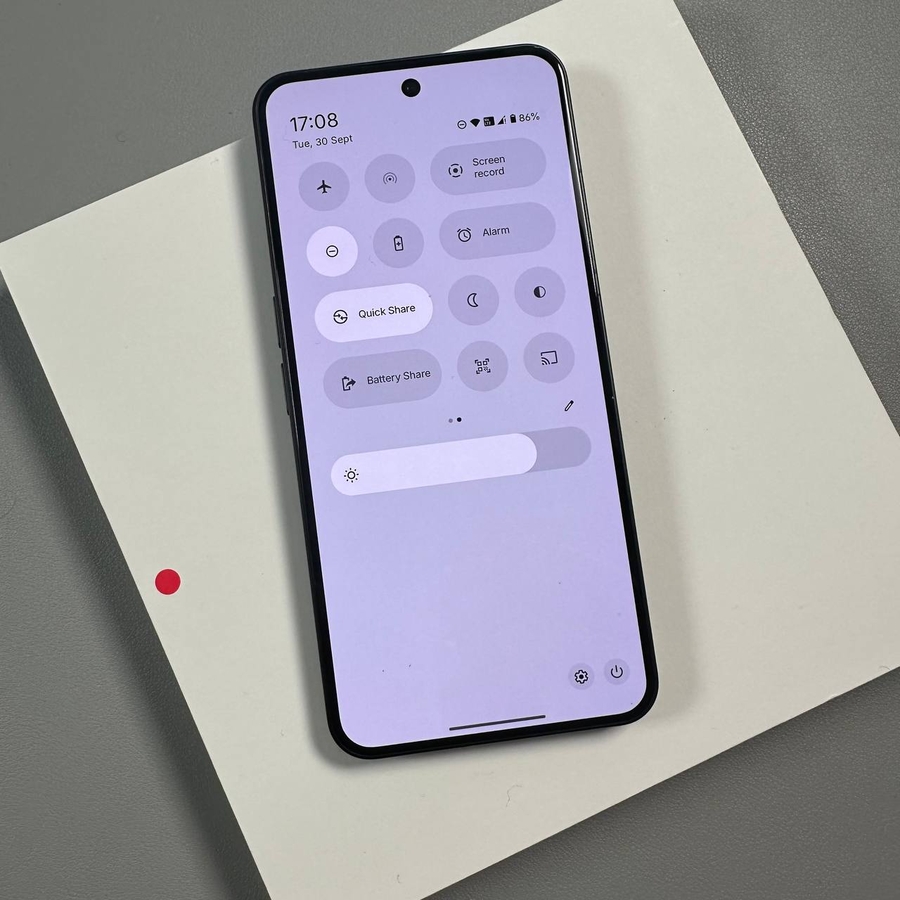
Nahrávanie obrazovky je užitočná funkcia, či už sa snažíte uložiť videohovor, vytvoriť rýchly tutoriál pre priateľa alebo zaznamenať vysoké skóre v hre. Telefón Nothing Phone (3) robí tento proces jednoduchým a prispôsobiteľným priamo z Rýchlych nastavení. Postupujte podľa tohto podrobného návodu na zachytenie presne toho, čo je na vašej obrazovke, so zvukom alebo bez neho.
Prístup k záznamníku obrazovky
Najjednoduchší spôsob, ako spustiť nahrávanie obrazovky, je prístup k vyhradenej dlaždici v paneli Rýchle nastavenia.
- Potiahnite prstom nadol z pravého horného rohu obrazovky, aby ste úplne otvorili panel Rýchle nastavenia.

- V Rýchlych nastaveniach vyhľadajte tlačidlo Screen Record (záznam obrazovky) (môže vyzerať ako ikona videokamery). Klepnite na ňu, aby ste otvorili možnosti nahrávania.


Prispôsobenie nastavení nahrávania
Pred spustením si môžete prispôsobiť, čo bude vaše nahrávka zachytávať. Zobrazí sa kontextová ponuka s niekoľkými možnosťami.
- Vyberte obsah na nahrávanie: Môžete si vybrať nahrávanie Jednotlivej aplikácie (Single app) alebo Celej obrazovky (Entire screen). Je to užitočné pre súkromie alebo zameranie nahrávania.

- Vyberte zdroj zvuku: V časti nastavení zvuku klepnite na možnosť výberu preferovaného zdroja zvuku. Môžete si vybrať:
- Žiadny zvuk (No sound) (pre tiché video).
- Zvuk zariadenia (Device audio) (na nahrávanie zvukov prehrávaných telefónom, ako je hudba alebo zvuky aplikácií).
- Mikrofón (Microphone) (na nahrávanie vášho hlasu a okolitých zvukov).
- Zvuk zariadenia a mikrofón (Device audio and microphone) (na súčasné nahrávanie interných zvukov a vášho hlasu).

- Prepnúť Viditeľnosť dotykov (Toggle Touch Visibility): Ak chcete, aby boli vaše ťuknutia a potiahnutia viditeľné ako malé kruhy na nahrávke (skvelé pre tutoriály), klepnite na prepínač vedľa možnosti Zobraziť dotyky na obrazovke (Show touches on screen), aby ste ju zapli.

Spustenie a zastavenie nahrávania
Po dokončení nastavení môžete začať nahrávať.
- Spustiť nahrávanie (Start Recording): Klepnite na tlačidlo Spustiť nahrávanie (Start recording). Zobrazí sa krátke odpočítavanie (zvyčajne 3 sekundy) a potom sa spustí nahrávanie. Plávajúce ovládacie tlačidlo alebo upozornenie bude indikovať, že nahrávanie je aktívne.

- Zastaviť nahrávanie (Stop Recording): Keď skončíte, potiahnite prstom nadol z ľavého horného rohu (alebo z oblasti, kde je viditeľné upozornenie na nahrávanie), aby ste otvorili panel s upozorneniami. Klepnite na tlačidlo Zastaviť (Stop) na upozornení na nahrávanie obrazovky.


Nájdenie vášho videa
Vaše dokončené nahrávanie obrazovky sa automaticky uloží!
- Pozrite si nahrávku (View the Recording): Teraz môžete nájsť nový videosúbor vo svojej aplikácii Galéria (Gallery) alebo Fotky (Photos). Malo by sa zobraziť aj upozornenie, ktoré vám umožní rýchlo si pozrieť alebo zdieľať zaznamenaný súbor.


Dúfam, že tento článok bol užitočný a že vaše nahrávky obrazovky dopadnú skvele!
Buďte v bezpečí.


