Kako posneti zaslon na telefonu Nothing Phone (3)
Snemanje zaslona je priročna funkcija, ne glede na to, ali želite shraniti video klic, ustvariti hitro vadnico za prijatelja ali zajeti visok rezultat v igri. Telefon Nothing Phone (3) omogoča preprost in prilagodljiv postopek neposredno iz Hitrih nastavitev. Sledite temu navodilu po korakih, da zajamete natančno tisto, kar je na vašem zaslonu, z zvokom ali brez njega.
Dostop do snemalnika zaslona
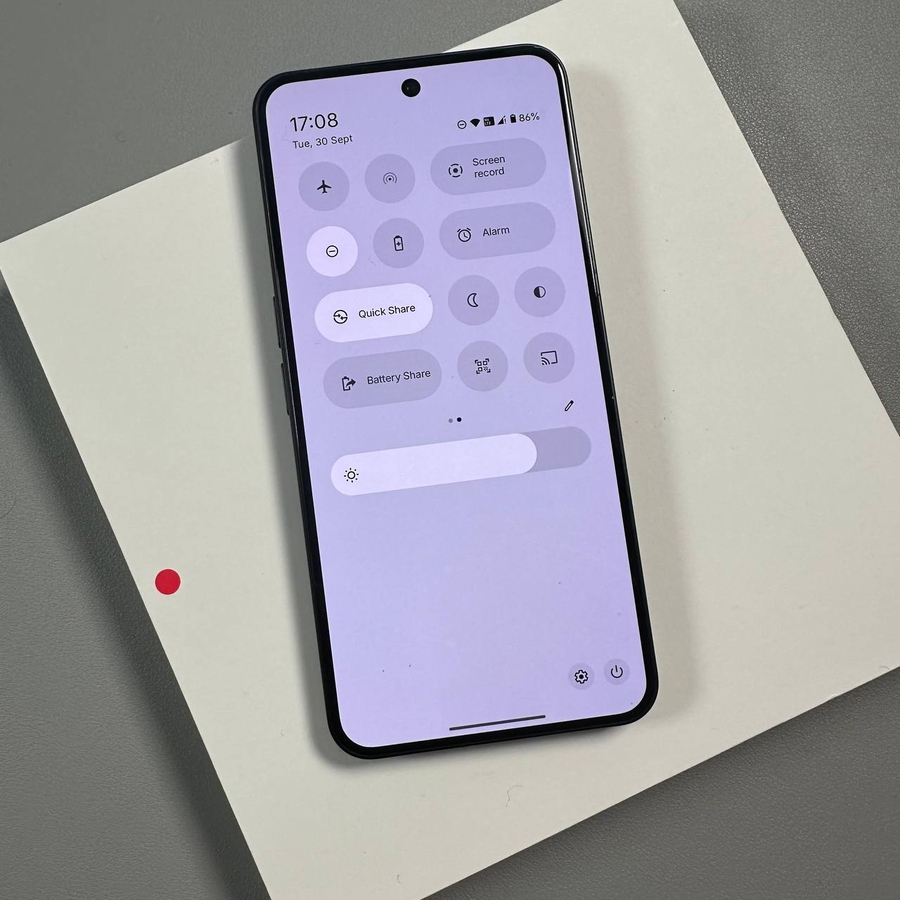
Najlažji način za začetek snemanja zaslona je dostop do namenske ploščice v plošči Hitre nastavitve.
- Povlecite navzdol iz zgornjega desnega kota zaslona, da v celoti odprete ploščo Hitre nastavitve.

- V Hitrih nastavitvah poiščite gumb Snemanje zaslona (Screen Record button) (lahko je videti kot ikona video kamere). Dotaknite se ga, da odprete možnosti snemanja.


Prilagajanje nastavitev snemanja
Preden začnete, lahko prilagodite, kaj bo posnetek zajel. Pojavni meni se bo pojavil z več možnostmi.
- Izberite vsebino za snemanje: Izberete lahko snemanje posamezne aplikacije (Single app) ali celotnega zaslona (Entire screen). To je uporabno za zasebnost ali osredotočanje na snemanje.

- Izberite vir zvoka: V nastavitvah zvoka se dotaknite možnosti za izbiro želenega vira zvoka. Izberete lahko:
- Brez zvoka (No sound) (za tihi video).
- Zvok naprave (Device audio) (za snemanje zvokov, ki jih predvaja vaš telefon, kot so glasba ali zvoki aplikacij).
- Mikrofon (Microphone) (za snemanje vašega glasu in zvokov iz okolice).
- Zvok naprave in mikrofon (Device audio and microphone) (za sočasno snemanje notranjih zvokov in vašega glasu).

- Preklopite vidnost dotika: Če želite, da so vaši dotiki in potegi vidni kot majhni krogi na posnetku (odlično za vadnice), se dotaknite stikala ob možnosti Pokaži dotike na zaslonu (Show touches on screen), da jo vklopite.

Začetek in ustavitev snemanja
Ko so vaše nastavitve dokončane, lahko začnete zajemati.
- Začni snemanje (Start recording): Dotaknite se gumba Začni snemanje (Start recording). Pojavi se kratek odštevalnik (običajno 3 sekunde), nato pa se snemanje začne. Lebdeči kontrolni gumb ali obvestilo bosta nakazovala, da je snemanje aktivno.

- Ustavite snemanje (Stop Recording): Ko končate, povlecite navzdol iz zgornjega levega kota (ali območja, kjer je vidno obvestilo o snemanju), da odprete senčnik z obvestili. Dotaknite se gumba Ustavi (Stop) na obvestilu o snemanju zaslona.


Iskanje vašega videoposnetka
Vaš končan posnetek zaslona se samodejno shrani!
- Ogled posnetka: Novo video datoteko lahko zdaj najdete v aplikaciji Galerija (Gallery) ali Fotografije (Photos). Prikazati se mora tudi obvestilo, ki vam omogoča hiter ogled ali skupno rabo posnete datoteke.


Upam, da vam je bil ta članek koristen in da bodo vaši posnetki zaslona odlični!
Bodite varni.