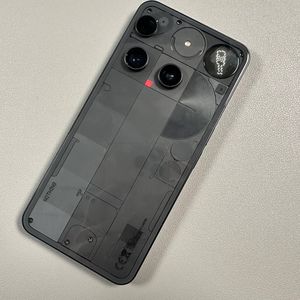
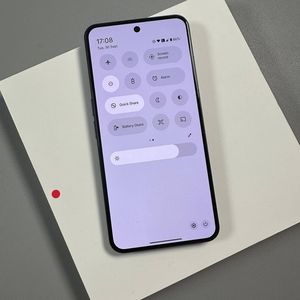
Kako omogočiti navigacijo s kretnjami na Nothing Phone (3)
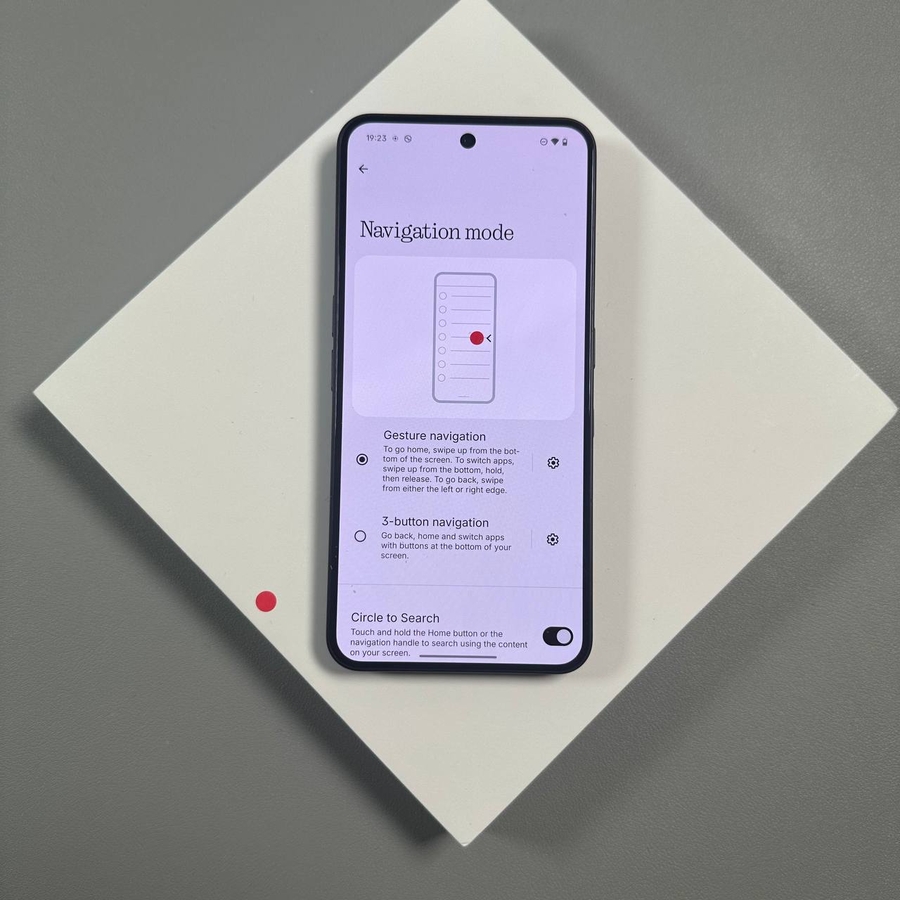
Preklop s tradicionalne 3-gumbne navigacije na sodoben sistem navigacije s kretnjami lahko poskrbi, da se vam bo Nothing Phone (3) zdel bolj poglobljen in eleganten. Kretnje izkoriščajo več prostora na zaslonu in pogosto omogočajo hitrejše premikanje med aplikacijami. Če trenutno uporabljate gumbe in želite omogočiti kretnje, sledite temu preprostemu vodniku. V hipu boste povlekli in tapkali po telefonu!
Omogočanje navigacije s kretnjami
Sledite tem korakom, da spremenite način navigacije telefona:

1. korak: Odprite aplikacijo Settings (Nastavitve).

2. korak: Pomaknite se navzdol in tapnite Accessibility (Dostopnost).

3. korak: V meniju Accessibility (Dostopnost) poiščite in tapnite System controls (Sistemski kontrolniki).

4. korak: Na zaslonu System controls (Sistemski kontrolniki) tapnite Navigation mode (Način navigacije).

5. korak: Izberite Gesture navigation (Navigacija s kretnjami), da preklopite s 3-gumbne navigacije.
Vaš Nothing Phone (3) je zdaj nastavljen za uporabo navigacije s kretnjami!
Prilagajanje nastavitev navigacije s kretnjami
Za boljšo izkušnjo lahko natančno prilagodite nove navigacijske kontrole:

6. korak: V meniju Navigation mode (Način navigacije) tapnite ikono Gear (zobnik) desno od "Gesture navigation" (Navigacija s kretnjami), da odprete nastavitve prilagajanja.

7. korak: Uporabite ta meni za prilagajanje občutljivosti za nazaj (ki nadzoruje, kako daleč od roba lahko povlečete, da se vrnete nazaj) ali za omogočanje digitalnega pomočnika z uporabo poteze s povlekom iz vogala.
Zdaj imate popoln nadzor nad načinom navigacije po vašem Nothing Phone (3). Upamo, da vam je bil ta članek koristen.
Najlepša hvala za branje. Želimo vam lep dan.
.