Cómo activar la navegación por gestos en Nothing Phone (3)
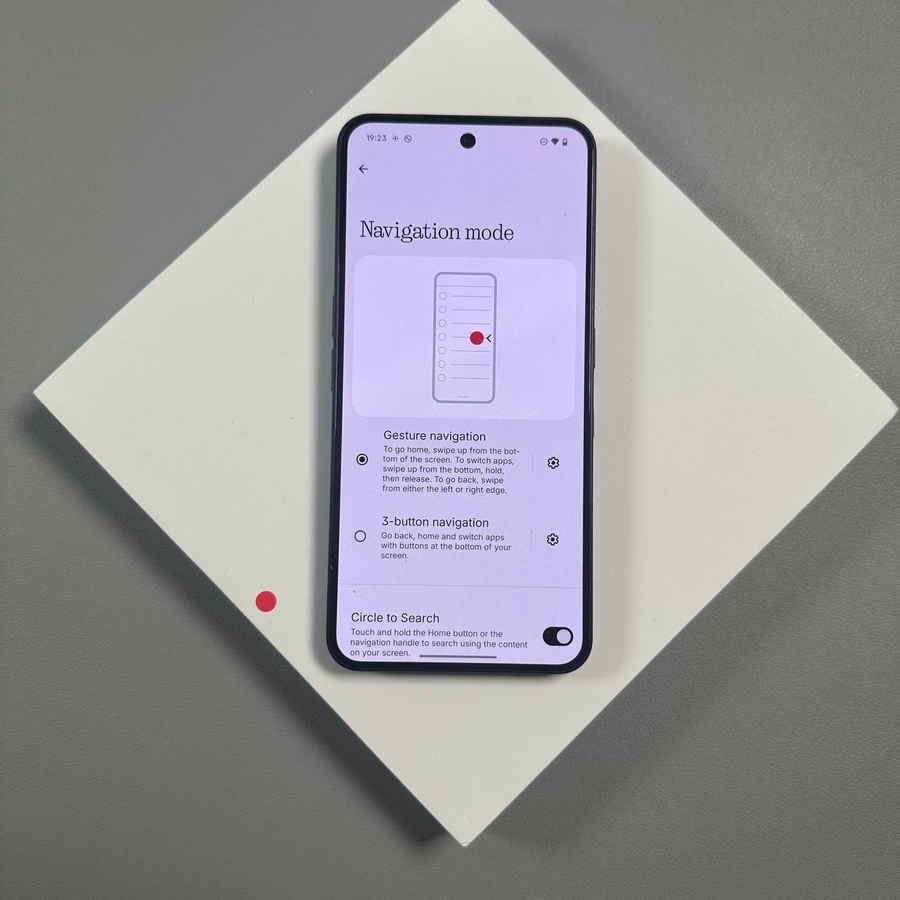
Cambiar de la tradicional navegación con 3 botones a un moderno sistema de navegación por gestos puede hacer que tu Nothing Phone (3) se sienta más inmersivo y elegante. Los gestos utilizan más espacio de la pantalla y a menudo permiten un movimiento más rápido entre aplicaciones. Si actualmente estás utilizando los botones y quieres activar los gestos, sigue esta sencilla guía. ¡Estarás deslizando y tocando tu teléfono en un abrir y cerrar de ojos!
Activar la navegación por gestos
Sigue estos pasos para cambiar el modo de navegación de tu teléfono:

Paso 1: Abre la aplicación "Settings" (Ajustes).

Paso 2: Desplázate hacia abajo y toca "Accessibility" (Accesibilidad).

Paso 3: En el menú "Accessibility" (Accesibilidad), busca y toca "System controls" (Controles del sistema).

Paso 4: En la pantalla "System controls" (Controles del sistema), toca "Navigation mode" (Modo de navegación).

Paso 5: Selecciona "Gesture navigation" (Navegación por gestos) para cambiar de la navegación con 3 botones.
¡Tu Nothing Phone (3) ahora está configurado para usar la navegación por gestos!
Personalizar la configuración de la navegación por gestos
Puedes ajustar tus nuevos controles de navegación para una mejor experiencia:

Paso 6: En el menú "Navigation mode" (Modo de navegación), toca el icono de engranaje a la derecha de "Gesture navigation" (Navegación por gestos) para abrir la configuración de personalización.

Paso 7: Utiliza este menú para ajustar la sensibilidad de retroceso (que controla la distancia desde el borde a la que puedes deslizar para retroceder) o para activar el asistente digital utilizando un gesto de deslizamiento desde la esquina.
Ahora tienes control total sobre cómo navegar por tu Nothing Phone (3). Esperamos que este artículo haya sido útil.
Muchas gracias por leer. Que tengas un gran día.
.


