Ako povoliť navigáciu gestami na Nothing Phone (3)
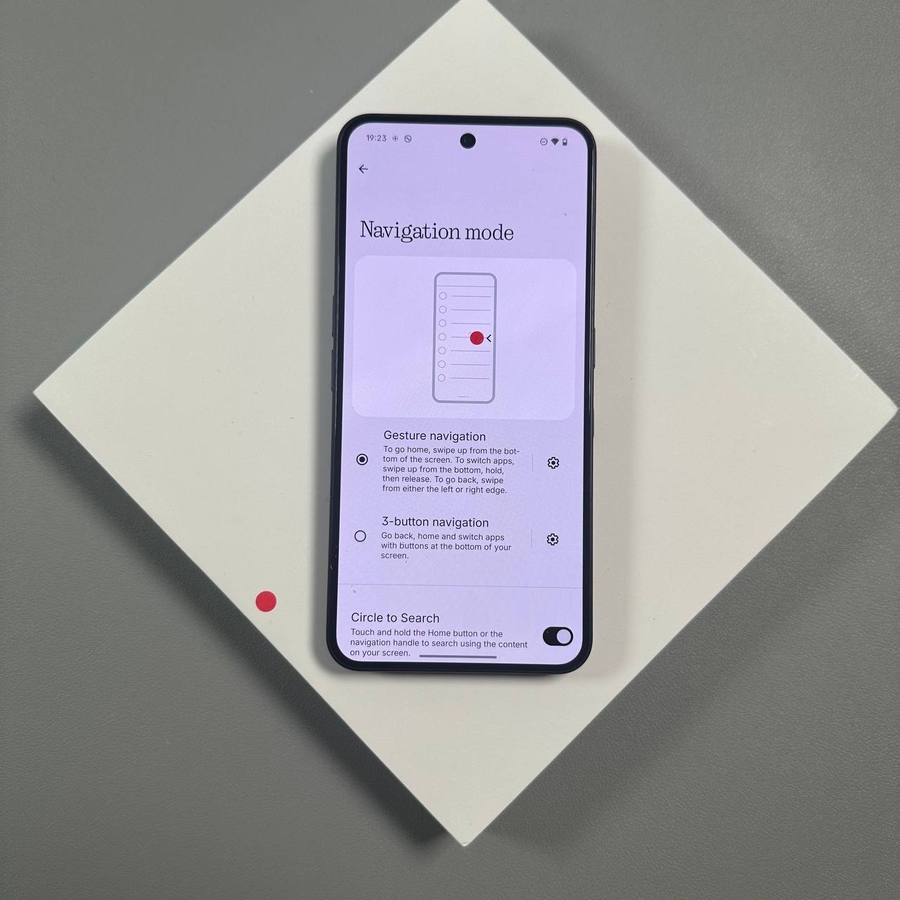
Prepnutie z tradičnej 3-tlačidlovej navigácie na moderný systém navigácie gestami môže váš Nothing Phone (3) urobiť pohlcujúcejším a elegantnejším. Gestá využívajú viac miesta na obrazovke a často umožňujú rýchlejší pohyb medzi aplikáciami. Ak momentálne používate tlačidlá a chcete povoliť gestá, postupujte podľa tohto jednoduchého návodu. Čoskoro budete po telefóne prechádzať ťahaním a klepaním!
Povolenie navigácie gestami
Ak chcete zmeniť režim navigácie v telefóne, postupujte podľa týchto krokov:

Krok 1: Otvorte aplikáciu Settings (Nastavenia).

Krok 2: Prejdite nadol a klepnite na Accessibility (Dostupnosť).

Krok 3: V ponuke Accessibility (Dostupnosť) vyhľadajte a klepnite na System controls (Ovládacie prvky systému).

Krok 4: Na obrazovke System controls (Ovládacie prvky systému) klepnite na Navigation mode (Režim navigácie).

Krok 5: Vyberte Gesture navigation (Navigácia gestami) na prepnutie z 3-tlačidlovej navigácie.
Váš Nothing Phone (3) je teraz nastavený na používanie navigácie gestami!
Prispôsobenie nastavení navigácie gestami
Nové ovládacie prvky navigácie môžete vyladiť pre lepší zážitok:

Krok 6: V ponuke Navigation mode (Režim navigácie) klepnite na ikonu Gear (Ozubené koliesko) napravo od položky "Gesture navigation" (Navigácia gestami) a otvorte nastavenia prispôsobenia.

Krok 7: Pomocou tejto ponuky môžete upraviť back sensitivity (citlivosť spätného gesta) (ktorá určuje, ako ďaleko od okraja môžete potiahnuť prstom, aby ste sa vrátili späť) alebo povoliť digitálneho asistenta pomocou gesta potiahnutia prstom z rohu.
Teraz máte plnú kontrolu nad tým, ako budete navigovať po svojom Nothing Phone (3). Dúfame, že tento článok bol užitočný.
Ďakujeme veľmi pekne za prečítanie. Prajeme pekný deň.
.


