Ako spravovať Google Peňaženku na Nothing Phone (3)
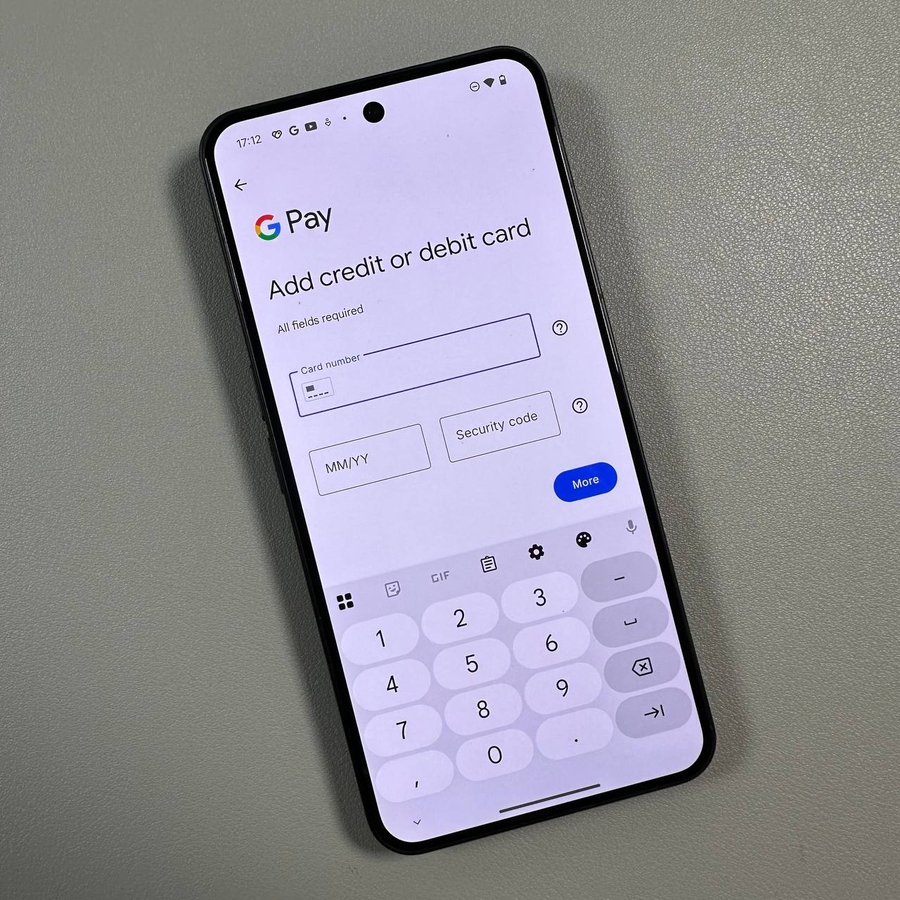
Vitajte v podrobnom sprievodcovi správou aplikácie Google Peňaženka na Nothing Phone (3). Či už pridávate nový spôsob platby alebo skúmate množstvo funkcií aplikácie, tento sprievodca vás prevedie procesom jednoduchými a ľahko zrozumiteľnými krokmi.
Krok 1: Otvorenie aplikácie Google Peňaženka
Ak chcete začať, odomknite svoj Nothing Phone (3) a vyhľadajte aplikáciu Google Peňaženka, ktorá zvyčajne zobrazuje známe logo peňaženky. Po nájdení klepnite na ikonu aplikácie, aby ste ju otvorili.

Krok 2: Prístup do Google Peňaženky
Keď ste v aplikácii Google Peňaženka, môže sa zobraziť žiadosť o povolenie. Kliknite na "Allow" (povoliť), aby ste aplikácii udelili potrebné povolenia, aby správne fungovala.

Krok 3: Pridanie kreditnej karty
Teraz ste v rozhraní Google Peňaženky. Tu môžete pridať kreditnú kartu do svojej digitálnej peňaženky. Nájdite možnosť pridať kreditnú kartu a potom postupujte podľa pokynov na obrazovke a zadajte údaje o karte. To vám pomôže uskutočňovať bezproblémové transakcie pomocou vášho zariadenia.

Krok 4: Skúmanie ďalších možností
Ak kliknete na svojho avatara (ikona účtu), objavíte ďalšie možnosti na preskúmanie. Tu môžete spravovať spôsoby platby, pristupovať k správcovi hesiel, kontrolovať úložisko dát alebo dokonca upraviť nastavenia peňaženky tak, aby vyhovovali vašim preferenciám.


Dodržiavaním týchto krokov budete môcť bez problémov spravovať svoju Google Peňaženku na svojom Nothing Phone (3), čím zaistíte, že budete mať jednoducho kontrolu nad svojimi spôsobmi platby a nastaveniami.


