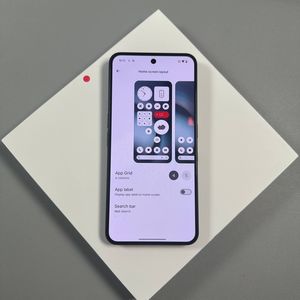
Cara Mengelola Google Wallet di Nothing Phone (3)
Selamat datang di panduan langkah demi langkah untuk mengelola aplikasi Google Wallet di Nothing Phone (3). Baik Anda menambahkan metode pembayaran baru atau menjelajahi berbagai fitur aplikasi, panduan ini akan memandu Anda melalui prosesnya dengan langkah-langkah yang sederhana dan mudah diikuti.
Langkah 1: Membuka Aplikasi Google Wallet
Untuk memulai, buka kunci Nothing Phone (3) Anda dan temukan aplikasi Google Wallet, yang biasanya menampilkan logo dompet yang familiar. Setelah ditemukan, ketuk ikon aplikasi untuk membukanya.

Langkah 2: Mengakses Google Wallet
Setelah Anda berada di dalam aplikasi Google Wallet, Anda mungkin akan diminta dengan permintaan izin. Klik "Allow" (Izinkan) untuk memberikan izin yang diperlukan agar aplikasi berfungsi dengan benar.

Langkah 3: Menambahkan Kartu Kredit
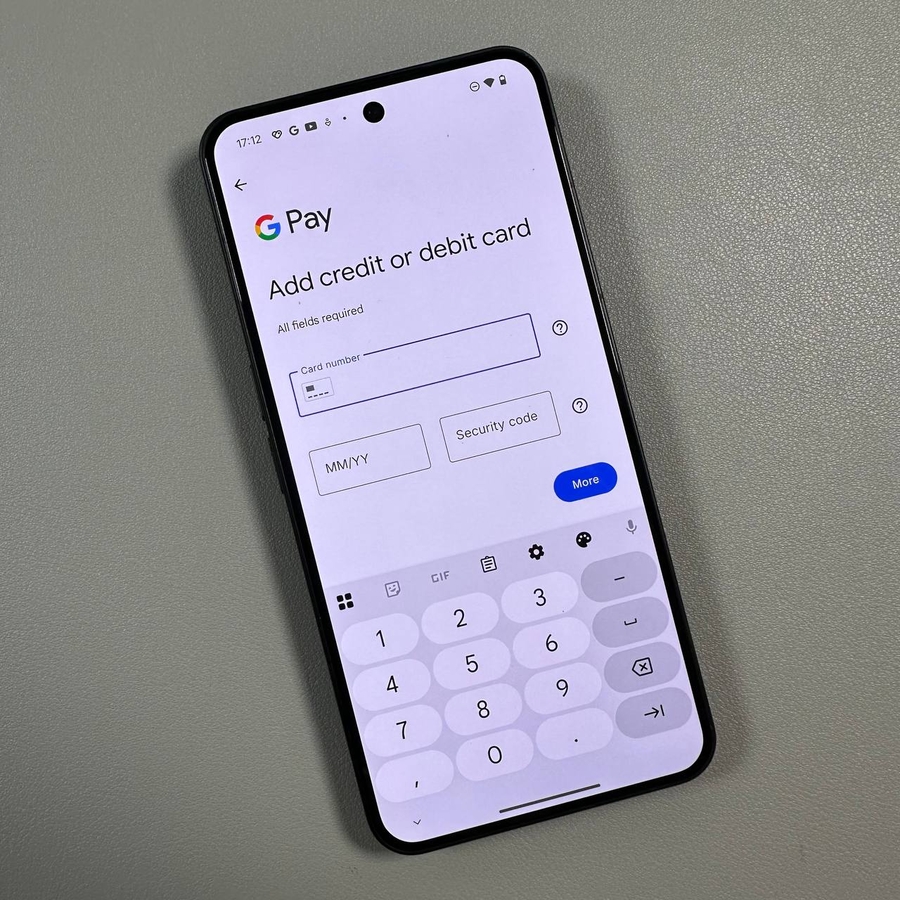
Anda sekarang berada di antarmuka Google Wallet. Di sini, Anda dapat menambahkan kartu kredit ke dompet digital Anda. Temukan opsi untuk menambahkan kartu kredit, lalu ikuti petunjuk di layar untuk memasukkan detail kartu Anda. Ini akan membantu Anda melakukan transaksi tanpa hambatan menggunakan perangkat Anda.

Langkah 4: Menjelajahi Opsi Lebih Lanjut
Jika Anda mengeklik avatar (ikon akun) Anda, Anda akan menemukan opsi tambahan untuk dijelajahi. Di sini, Anda dapat mengelola metode pembayaran, mengakses pengelola kata sandi Anda, meninjau penyimpanan data, atau bahkan menyesuaikan pengaturan dompet agar sesuai dengan preferensi Anda.


Dengan mengikuti langkah-langkah ini, Anda akan dapat mengelola Google Wallet Anda dengan lancar di Nothing Phone (3), memastikan Anda tetap memegang kendali atas metode pembayaran dan pengaturan Anda dengan mudah.