Cara Mengontrol Lampu Latar Glyph Interface pada Nothing Phone (3) Anda
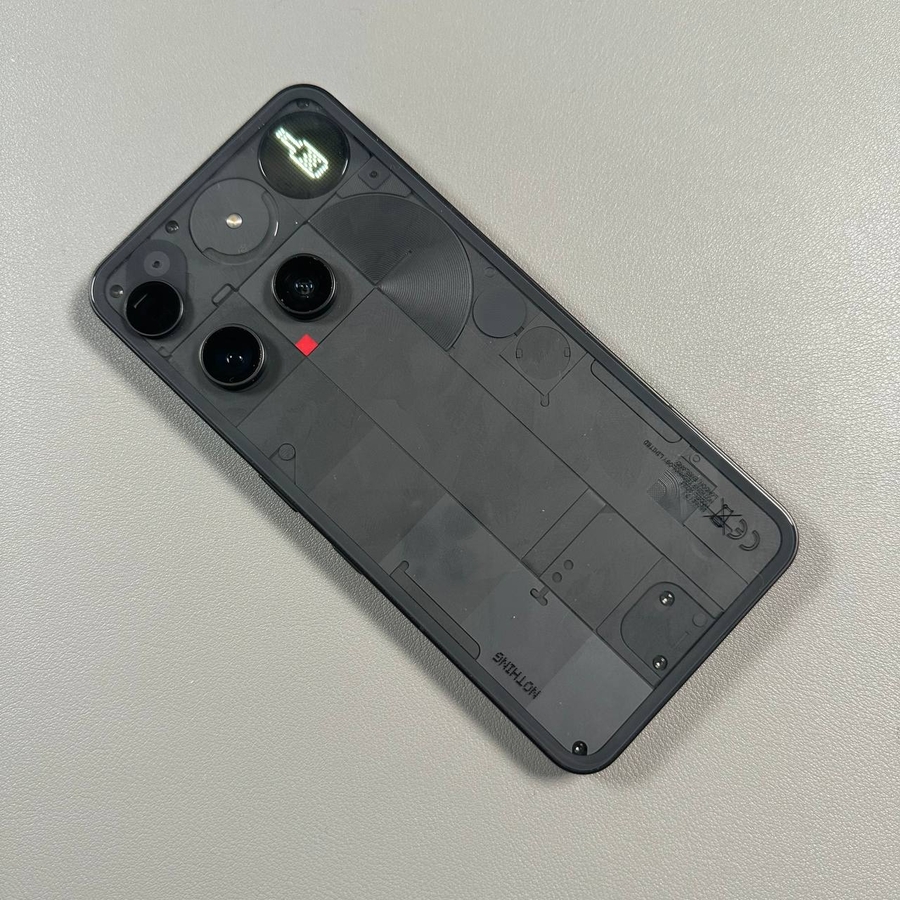
Nothing Phone (3) menampilkan Glyph Interface yang unik—seperangkat lampu latar LED di bagian belakang perangkat yang berfungsi sebagai sistem notifikasi visual. Panduan ini akan memandu Anda tentang cara mengaktifkan, menonaktifkan, dan menyesuaikan lampu ini sepenuhnya sehingga Anda bisa mendapatkan hasil maksimal dari fitur khas ponsel Anda. Kita akan mulai dengan menyelami menu pengaturan utama.
Langkah 1: Temukan Pengaturan dan Menu Glyph Interface
Untuk memulai, buka kunci Nothing Phone (3) Anda dan buka aplikasi Pengaturan (Settings) utama. Anda biasanya dapat menemukan ikon berbentuk roda gigi di layar beranda atau di dalam laci aplikasi. Setelah masuk ke pengaturan, cari dan ketuk opsi berlabel "Glyph Interface." Ini akan membawa Anda ke semua kontrol untuk lampu latar.

Langkah 2: Aktifkan atau Nonaktifkan Glyph Interface Utama
Di dalam menu Glyph Interface, opsi pertama Anda adalah menghidupkan atau mematikan lampu latar sepenuhnya. Untuk mengaktifkan atau menonaktifkan fungsi utama Glyph Interface, cukup ketuk tombol pengalih yang terletak di sebelah opsi "Glyph Interface". Saat tombol dihidupkan (biasanya ditunjukkan dengan warna biru), lampu latar Anda aktif dan siap memberi tahu Anda.

Langkah 3: Sesuaikan Tingkat Kecerahan
Nothing Phone (3) memungkinkan Anda untuk mengatur tingkat kecerahan yang sempurna untuk lampu latar. Jika Anda merasa Glyph terlalu terang atau terlalu redup, gunakan kontrol geser yang disediakan. Cukup seret penggeser ke kiri atau kanan untuk mengatur kecerahan yang Anda inginkan. Menemukan tingkat yang tepat dapat membantu menghemat masa pakai baterai sekaligus memastikan Anda tidak melewatkan notifikasi apa pun.

Langkah 4: Aktifkan Fitur Flip to Glyph
Fitur Flip to Glyph adalah cara praktis untuk membisukan ponsel Anda dengan cepat. Saat aktif, membalik Nothing Phone (3) Anda menghadap ke bawah pada permukaan datar akan secara otomatis membisukan perangkat Anda, tetapi lampu Glyph akan tetap memberi tahu Anda tentang panggilan atau notifikasi penting. Untuk mengaktifkan ini, cukup ketuk tombol pengalih di sebelah "Flip to Glyph" di menu.

Langkah 5: Tinjau dan Sesuaikan Opsi Tambahan
Pengaturan Glyph menawarkan beberapa opsi penyesuaian menyenangkan lainnya. Ini termasuk tombol untuk menampilkan notifikasi, suara, dan indikator volume pada lampu latar. Luangkan waktu sejenak untuk menggulir dan mengaktifkan atau menonaktifkan salah satu fitur tambahan ini berdasarkan preferensi Anda. Setelah Anda selesai menyiapkan, Glyph Interface pribadi Anda siap digunakan!