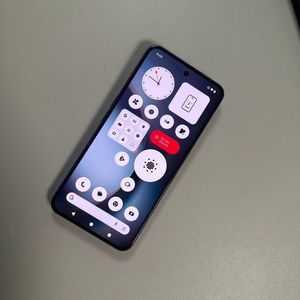
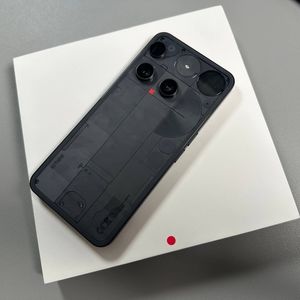
Cara Menyembunyikan atau Menampilkan Saran Aplikasi di Nothing Phone (3) Anda
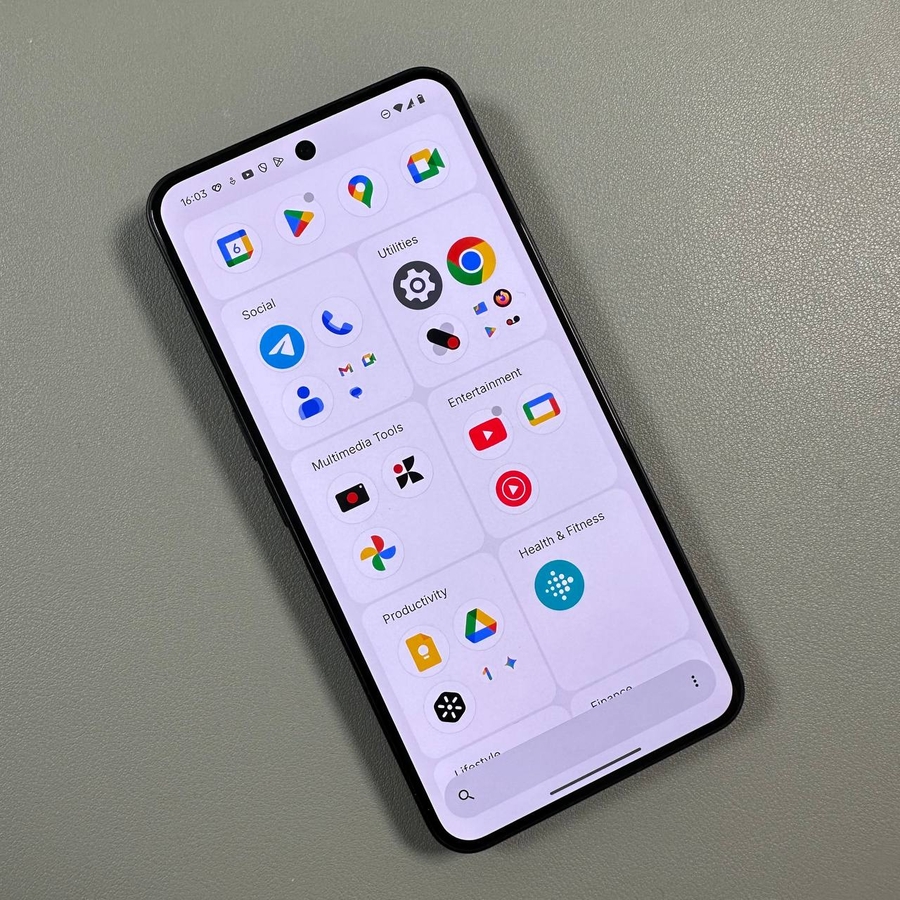
Nothing Phone (3) dirancang untuk memberi Anda pengalaman yang bersih dan fokus, tetapi terkadang baris aplikasi yang disarankan di laci aplikasi Anda bisa terasa sedikit berantakan. Panduan cepat dan mudah ini akan memandu Anda tentang cara mengaktifkan atau menonaktifkan saran aplikasi tersebut sehingga Anda dapat menjaga daftar aplikasi Anda persis seperti yang Anda inginkan. Tidak diperlukan pengetahuan teknis—mari selami!
Langkah 1: Akses Laci Aplikasi
Untuk memulai, buka kunci Nothing Phone (3) Anda dan geser ke atas dari tepi bawah layar. Tindakan ini akan membuka laci aplikasi utama, yang merupakan daftar lengkap semua aplikasi yang diinstal pada perangkat Anda.

Langkah 2: Temukan Menu Pengaturan
Setelah laci aplikasi terbuka, cari ikon menu kecil di sudut kanan bawah layar Anda. Ikon ini biasanya muncul sebagai tiga titik vertikal. Ketuk ketiga titik ini untuk memunculkan menu kontekstual kecil dengan opsi untuk pengaturan laci aplikasi.

Langkah 3: Alihkan Saran Aplikasi Nonaktif atau Aktif
Di menu yang muncul, Anda akan melihat opsi berlabel "Show app suggestions" (Tampilkan saran aplikasi). Di sebelah opsi ini ada tombol alih. Ketuk tombol ini untuk mengaktifkan fitur (menampilkan saran) atau menonaktifkan (menyembunyikan saran). Jika Anda menonaktifkan pengaturan ini, baris aplikasi yang disarankan tidak akan lagi muncul di bagian atas laci aplikasi Anda, memberi Anda tampilan dan nuansa yang lebih bersih. Perubahan Anda akan segera berlaku.

Itu saja! Anda telah berhasil menyesuaikan pengaturan laci aplikasi Nothing Phone (3) Anda. Nikmati pengalaman Anda yang lebih efisien!