Comment masquer ou afficher les suggestions d'applications sur votre Nothing Phone (3)
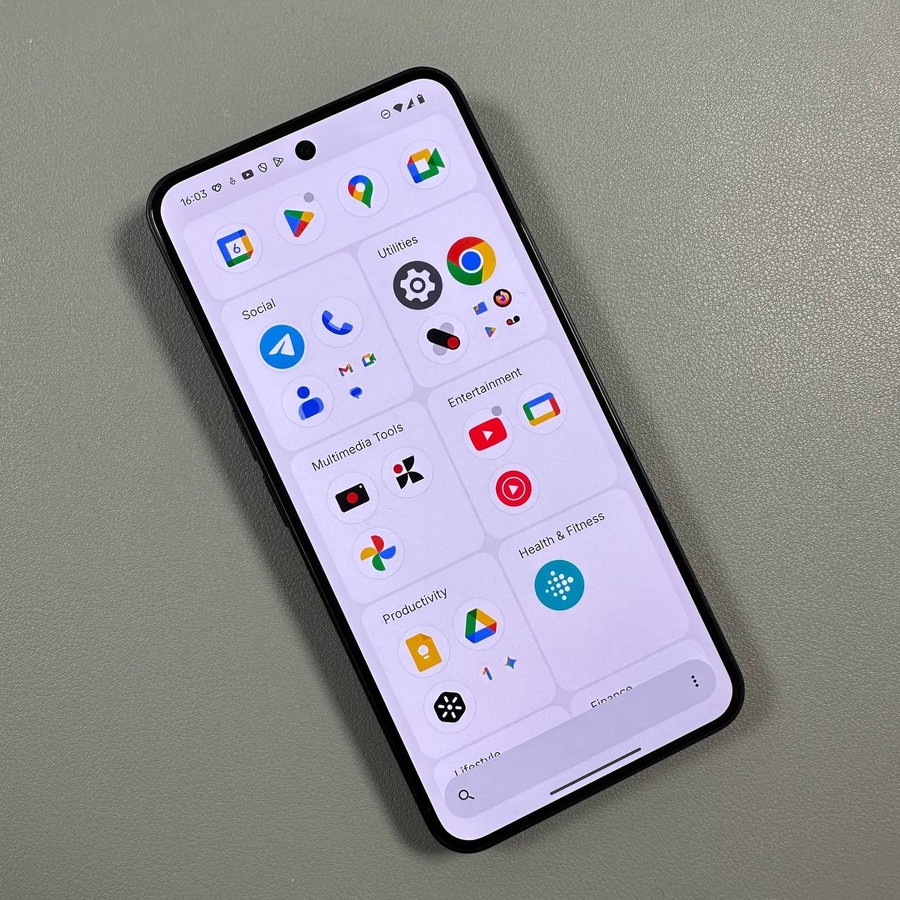
Le Nothing Phone (3) est conçu pour vous offrir une expérience épurée et ciblée, mais parfois la ligne d'applications suggérées dans votre tiroir d'applications peut sembler un peu encombrée. Ce guide rapide et facile vous expliquera comment activer ou désactiver ces suggestions d'applications afin que vous puissiez organiser votre liste d'applications exactement comme vous le souhaitez. Aucune connaissance technique n'est requise — allons-y !
Étape 1 : Accéder au tiroir d'applications
Pour commencer, déverrouillez votre Nothing Phone (3) et balayez l'écran vers le haut depuis le bord inférieur. Cette action ouvrira le tiroir d'applications principal, qui est la liste complète de toutes les applications installées sur votre appareil.

Étape 2 : Localiser le menu des paramètres
Une fois le tiroir d'applications ouvert, recherchez la petite icône de menu dans le coin inférieur droit de votre écran. Cette icône apparaît généralement sous la forme de trois points verticaux. Appuyez sur ces trois points pour faire apparaître un petit menu contextuel avec les options des paramètres du tiroir d'applications.

Étape 3 : Activer ou désactiver les suggestions d'applications
Dans le menu qui apparaît, vous verrez une option intitulée "Show app suggestions" (Afficher les suggestions d'applications). À côté de cette option se trouve un interrupteur à bascule. Appuyez sur cet interrupteur pour activer la fonctionnalité (afficher les suggestions) ou la désactiver (masquer les suggestions). Si vous désactivez ce paramètre, la ligne d'applications suggérées n'apparaîtra plus en haut de votre tiroir d'applications, vous offrant une apparence plus épurée. Votre modification prend effet instantanément.

Voilà, c'est tout ! Vous avez réussi à personnaliser les paramètres de votre tiroir d'applications du Nothing Phone (3). Profitez de votre expérience simplifiée !


