Cara Mudah Mengedit Video Gerak Lambat di Nothing Phone (3)
- 1 Langkah 1: Buka Aplikasi Galeri (Open the Gallery Application)
- 2 Langkah 2: Temukan dan Ketuk Video Gerak Lambat Anda (Locate and Tap Your Slow-Motion Video)
- 3 Langkah 3: Akses Alat Pengeditan Video (Access the Video Editing Tools)
- 4 Langkah 4: Beralih ke Alat Penyesuaian Gerak Lambat (Switch to the Slow-Motion Adjustment Tool)
- 5 Langkah 5: Tentukan Bagian Gerak Lambat pada Garis Waktu (Define the Slow-Motion Section on the Timeline)
- 6 Langkah 6: Simpan Perubahan Anda (Save Your Changes)
- 7 Langkah 7: Lihat Hasil Akhir yang Diedit (View the Final Edited Result)
- 8 Dalam Bahasa Lain
Video gerak lambat adalah cara yang bagus untuk menangkap momen dinamis, tetapi terkadang Anda hanya ingin efek tersebut diterapkan pada bagian klip yang dramatis tertentu. Untungnya, aplikasi Galeri bawaan di Nothing Phone (3) Anda menyertakan editor bawaan yang sederhana yang memungkinkan Anda menyesuaikan dengan mudah di mana efek gerak lambat dimulai dan berakhir. Ikuti panduan langkah demi langkah yang ramah ini untuk menyempurnakan rekaman gerak lambat Anda dalam waktu singkat!
Langkah 1: Buka Aplikasi Galeri (Open the Gallery Application)
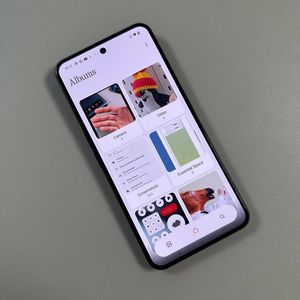
Untuk memulai, pertama-tama Anda harus membuka kunci perangkat Nothing Phone (3) Anda dan membuka aplikasi Galeri (Gallery Application) utama. Anda biasanya dapat menemukan ikon untuk aplikasi ini (terkadang berlabel "Photos" atau "Gallery") di layar beranda atau di dalam laci aplikasi.

Langkah 2: Temukan dan Ketuk Video Gerak Lambat Anda (Locate and Tap Your Slow-Motion Video)
Setelah Galeri (Gallery) terbuka, navigasikan melalui album Anda dan temukan video gerak lambat tertentu yang ingin Anda edit. Ketuk thumbnail video untuk membukanya dalam mode tampilan layar penuh. Pastikan itu adalah klip yang benar sebelum melanjutkan!

Langkah 3: Akses Alat Pengeditan Video (Access the Video Editing Tools)
Lihat ke arah bagian bawah layar untuk toolbar editor. Anda akan melihat beberapa ikon di sini. Ketuk ikon "pensil", yang merupakan simbol universal untuk pengeditan. Tindakan ini akan memuat antarmuka pengeditan lengkap untuk video Anda.

Langkah 4: Beralih ke Alat Penyesuaian Gerak Lambat (Switch to the Slow-Motion Adjustment Tool)
Setelah Anda berada di editor utama, Anda perlu memilih alat khusus untuk menyesuaikan kecepatan. Cari ikon yang menyerupai "panci" atau tangan, yang biasanya merupakan alat pemotongan awal. Ketuk ikon ini sekali untuk mengubahnya menjadi ikon "penunjuk melingkar" atau "speedometer". Ikon penunjuk melingkar ini mewakili fitur penyesuaian gerak lambat.

Langkah 5: Tentukan Bagian Gerak Lambat pada Garis Waktu (Define the Slow-Motion Section on the Timeline)
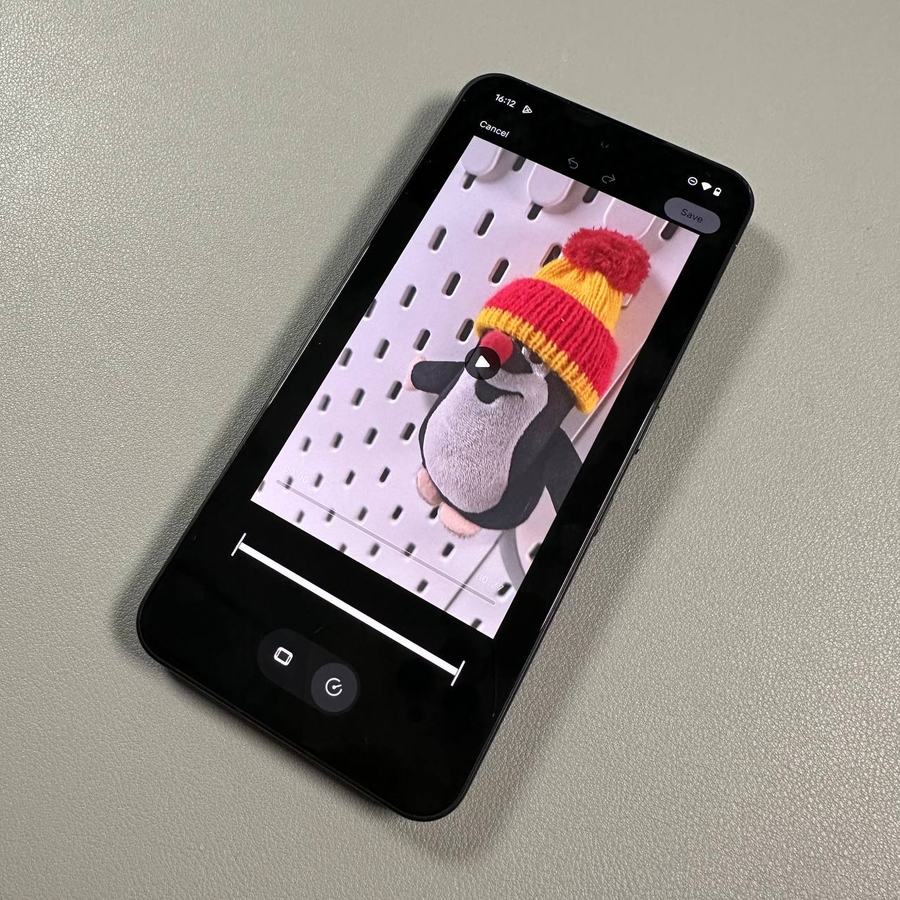
Anda sekarang akan melihat garis waktu di bagian bawah dengan bagian yang lebih tebal yang menunjukkan di mana efek gerak lambat diterapkan. Secara default, efek ini mencakup seluruh video. Untuk mengubah ini, seret penanda garis vertikal kecil (gagang pengeditan) pada garis waktu. Geser garis-garis ini ke dalam untuk memilih hanya bagian video yang tepat yang Anda inginkan pemutaran gerak lambat terjadi.

Langkah 6: Simpan Perubahan Anda (Save Your Changes)
Setelah Anda melihat pratinjau video dan puas dengan di mana efek gerak lambat diterapkan, saatnya untuk menyimpan pekerjaan Anda! Temukan dan tekan tombol "Save" (Simpan), yang biasanya ditemukan di sudut kanan atas layar. Nothing Phone (3) Anda akan memproses perubahan dan membuat versi klip video Anda yang baru diedit.

Langkah 7: Lihat Hasil Akhir yang Diedit (View the Final Edited Result)
Setelah proses penyimpanan selesai, aplikasi Galeri (Gallery app) akan secara otomatis menampilkan video Anda yang sudah selesai. Putar kembali untuk mengonfirmasi bahwa efek gerak lambat diterapkan persis pada bagian yang Anda pilih. Anda sekarang memiliki klip gerak lambat yang diedit dengan sempurna yang siap untuk dibagikan!