Jinsi ya Kuhariri Video za Mwendo wa Polepole kwa Urahisi kwenye Nothing Phone (3)
- 1 Hatua ya 1: Fungua Programu ya Gallery
- 2 Hatua ya 2: Tafuta na Uguse Video Yako ya Mwendo wa Polepole
- 3 Hatua ya 3: Fikia Zana za Kuhariri Video
- 4 Hatua ya 4: Badilisha hadi Zana ya Kurekebisha Mwendo wa Polepole
- 5 Hatua ya 5: Bainisha Sehemu ya Mwendo wa Polepole kwenye Mstari wa Muda
- 6 Hatua ya 6: Hifadhi Mabadiliko Yako
- 7 Hatua ya 7: Tazama Matokeo ya Mwisho Yaliyohaririwa
- 8 Katika Lugha Nyingine
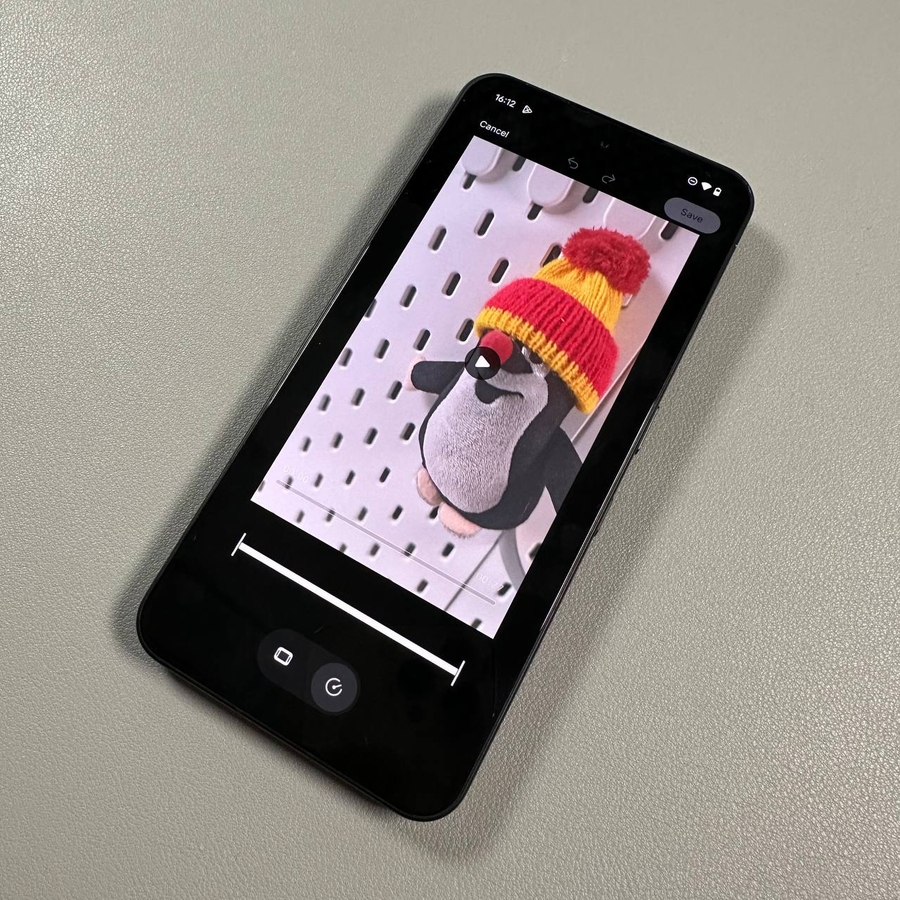
Video za mwendo wa polepole ni njia nzuri ya kunasa matukio ya kusisimua, lakini wakati mwingine unataka athari hiyo itumike tu kwenye sehemu maalum na ya kuvutia ya klipu yako. Kwa bahati nzuri, programu chaguo-msingi ya Gallery kwenye Nothing Phone (3) yako inajumuisha kihariri rahisi na kilichojengwa ndani ambacho hukuruhusu kurekebisha kwa urahisi mahali ambapo athari ya mwendo wa polepole huanza na kuishia. Fuata mwongozo huu wa kirafiki wa hatua kwa hatua ili kurekebisha picha zako za mwendo wa polepole kwa muda mfupi!
Hatua ya 1: Fungua Programu ya Gallery
Ili kuanza, utahitaji kwanza kufungua kifaa chako cha Nothing Phone (3) na ufungue programu kuu ya Gallery. Unaweza kupata aikoni ya programu hii (wakati mwingine iliyoandikwa "Photos" (Picha) au "Gallery" (Nyumba ya Picha)) kwenye skrini yako ya nyumbani au ndani ya droo ya programu.

Hatua ya 2: Tafuta na Uguse Video Yako ya Mwendo wa Polepole
Mara tu Gallery inapofunguliwa, pitia albamu zako na utafute video maalum ya mwendo wa polepole unayotaka kuhariri. Gusa kijipicha cha video ili kuifungua katika hali ya kutazama skrini nzima. Hakikisha ni klipu sahihi kabla ya kuendelea!

Hatua ya 3: Fikia Zana za Kuhariri Video
Angalia chini ya skrini kwa upau wa zana ya kihariri. Utaona aikoni kadhaa hapa. Gusa aikoni ya "penseli", ambayo ni ishara ya ulimwengu ya kuhariri. Kitendo hiki kitapakia kiolesura kamili cha kuhariri video yako.

Hatua ya 4: Badilisha hadi Zana ya Kurekebisha Mwendo wa Polepole
Mara tu unapokuwa kwenye kihariri kikuu, unahitaji kuchagua zana maalum ya kurekebisha kasi. Tafuta aikoni ambayo inafanana na "sufuria" au mkono, ambayo kawaida ni zana ya awali ya kupunguza. Gusa aikoni hii mara moja ili kuibadilisha kuwa aikoni ya "kishale cha mviringo" au "speedometer" (kipima kasi). Aikoni hii ya kishale cha mviringo inawakilisha kipengele cha kurekebisha mwendo wa polepole.

Hatua ya 5: Bainisha Sehemu ya Mwendo wa Polepole kwenye Mstari wa Muda
Sasa utaona mstari wa muda chini na sehemu nene inayoonyesha mahali ambapo athari ya mwendo wa polepole inatumika. Kwa chaguo-msingi, athari hii inashughulikia video nzima. Ili kubadilisha hii, buruta alama ndogo za mstari wima (vipini vya kuhariri) kwenye mstari wa muda. Telezesha mistari hii ndani ili kuchagua sehemu sahihi tu ya video ambapo unataka uchezaji wa mwendo wa polepole utokee.

Hatua ya 6: Hifadhi Mabadiliko Yako
Baada ya kuhakiki video na umeridhika na mahali ambapo athari ya mwendo wa polepole inatumika, ni wakati wa kuhifadhi kazi yako! Tafuta na ubonyeze kitufe cha "Save" (Hifadhi), ambacho kawaida hupatikana kwenye kona ya juu kulia ya skrini. Nothing Phone (3) yako itachakata mabadiliko na kuunda toleo jipya lililohaririwa la klipu yako ya video.

Hatua ya 7: Tazama Matokeo ya Mwisho Yaliyohaririwa
Mara tu mchakato wa kuhifadhi ukikamilika, programu ya Gallery itaonyesha kiotomatiki video yako iliyokamilishwa. Icheze ili kuthibitisha kuwa athari ya mwendo wa polepole inatumika haswa kwenye sehemu uliyochagua. Sasa una klipu ya mwendo wa polepole iliyohaririwa kikamilifu tayari kushiriki!