Como Editar Facilmente Vídeos em Câmera Lenta no Nothing Phone (3)
- 1 Passo 1: Abra o Aplicativo Galeria
- 2 Passo 2: Localize e Toque no Seu Vídeo em Câmera Lenta
- 3 Passo 3: Acesse as Ferramentas de Edição de Vídeo
- 4 Passo 4: Mude para a Ferramenta de Ajuste de Câmera Lenta
- 5 Passo 5: Defina a Seção de Câmera Lenta na Linha do Tempo
- 6 Passo 6: Salve Suas Alterações
- 7 Passo 7: Veja o Resultado Final Editado
- 8 Em Outros Idiomas
Vídeos em câmera lenta são uma ótima maneira de capturar momentos dinâmicos, mas às vezes você só quer que o efeito seja aplicado a uma parte específica e dramática do seu clipe. Felizmente, o aplicativo Galeria padrão no seu Nothing Phone (3) inclui um editor simples e integrado que permite ajustar facilmente onde o efeito de câmera lenta começa e termina. Siga este guia amigável, passo a passo, para ajustar suas filmagens em câmera lenta rapidamente!
Passo 1: Abra o Aplicativo Galeria
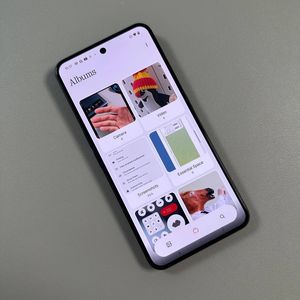
Para começar, você precisará primeiro desbloquear seu dispositivo Nothing Phone (3) e abrir o aplicativo principal da Galeria. Geralmente, você pode encontrar o ícone deste aplicativo (às vezes rotulado como "Fotos" ou "Galeria") na tela inicial ou dentro da gaveta de aplicativos.

Passo 2: Localize e Toque no Seu Vídeo em Câmera Lenta
Depois que a Galeria estiver aberta, navegue pelos seus álbuns e localize o vídeo específico em câmera lenta que você deseja editar. Toque na miniatura do vídeo para abri-lo no modo de visualização em tela cheia. Certifique-se de que é o clipe correto antes de prosseguir!

Passo 3: Acesse as Ferramentas de Edição de Vídeo
Olhe para a parte inferior da tela para ver a barra de ferramentas do editor. Você verá vários ícones aqui. Toque no ícone de "lápis", que é o símbolo universal para edição. Esta ação carregará a interface de edição completa para o seu vídeo.

Passo 4: Mude para a Ferramenta de Ajuste de Câmera Lenta
Depois de estar no editor principal, você precisa selecionar a ferramenta específica para ajustar a velocidade. Procure um ícone que se assemelhe a uma "panela" ou uma mão, que geralmente é a ferramenta de corte inicial. Toque neste ícone uma vez para trocá-lo para o ícone de "ponteiro circular" ou "velocímetro". Este ícone de ponteiro circular representa o recurso de ajuste de câmera lenta.

Passo 5: Defina a Seção de Câmera Lenta na Linha do Tempo
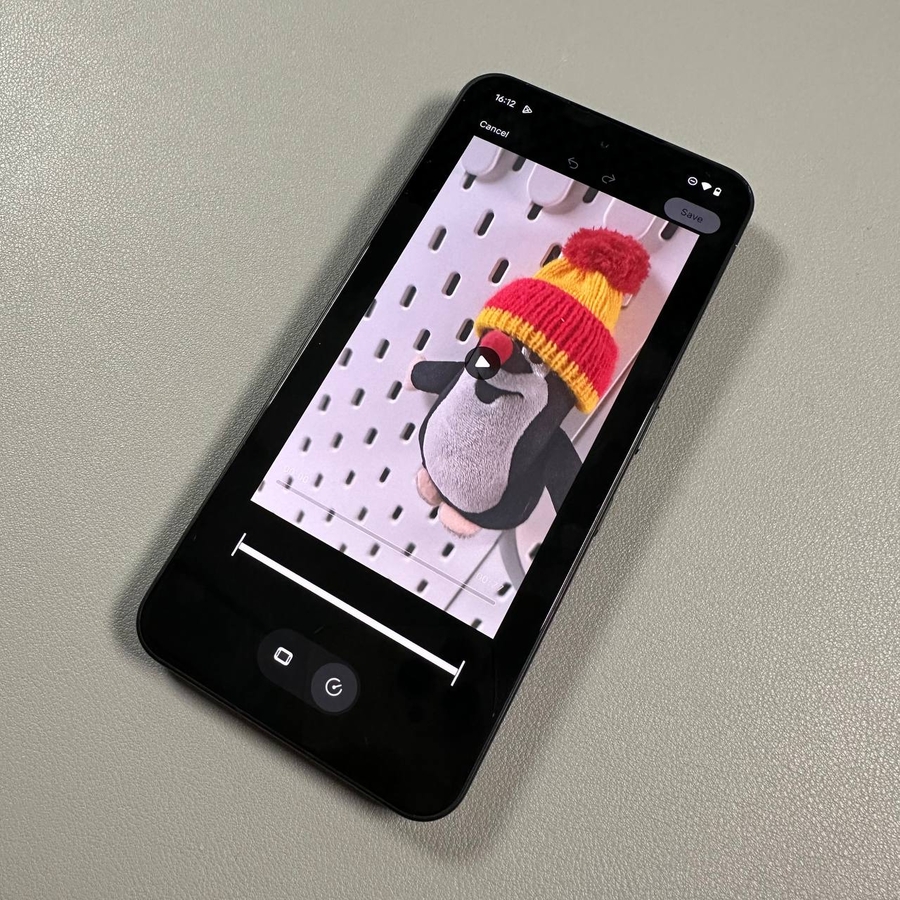
Agora você verá uma linha do tempo na parte inferior com uma seção mais espessa indicando onde o efeito de câmera lenta é aplicado. Por padrão, este efeito cobre todo o vídeo. Para alterar isso, arraste os pequenos marcadores de linha vertical (as alças de edição) na linha do tempo. Deslize essas linhas para dentro para selecionar apenas a porção precisa do vídeo onde você deseja que a reprodução em câmera lenta ocorra.

Passo 6: Salve Suas Alterações
Depois de visualizar o vídeo e estiver satisfeito com onde o efeito de câmera lenta é aplicado, é hora de salvar seu trabalho! Localize e pressione o botão "Save" (Salvar), que normalmente é encontrado no canto superior direito da tela. Seu Nothing Phone (3) processará as alterações e criará uma versão recém-editada do seu videoclipe.

Passo 7: Veja o Resultado Final Editado
Assim que o processo de salvamento for concluído, o aplicativo Galeria exibirá automaticamente seu vídeo finalizado. Reproduza-o para confirmar se o efeito de câmera lenta é aplicado exatamente à parte que você selecionou. Agora você tem um clipe em câmera lenta perfeitamente editado pronto para compartilhar!