Como transferir arquivos do Nothing Phone (3) para o PC Windows
- 1 Passo 1: Desbloquear o Modo de Desenvolvedor no seu Nothing Phone (3)
- 2 Passo 2: Ativar as Opções de Desenvolvedor
- 3 Passo 3: Ativar a Depuração USB
- 4 Passo 4: Conecte seu Nothing Phone (3) ao seu computador
- 5 Passo 5: Configurar o Modo de Transferência de Arquivos
- 6 Passo 6: Comece a Transferir Arquivos
- 7 Finalizando a Conexão
- 8 Em Outros Idiomas
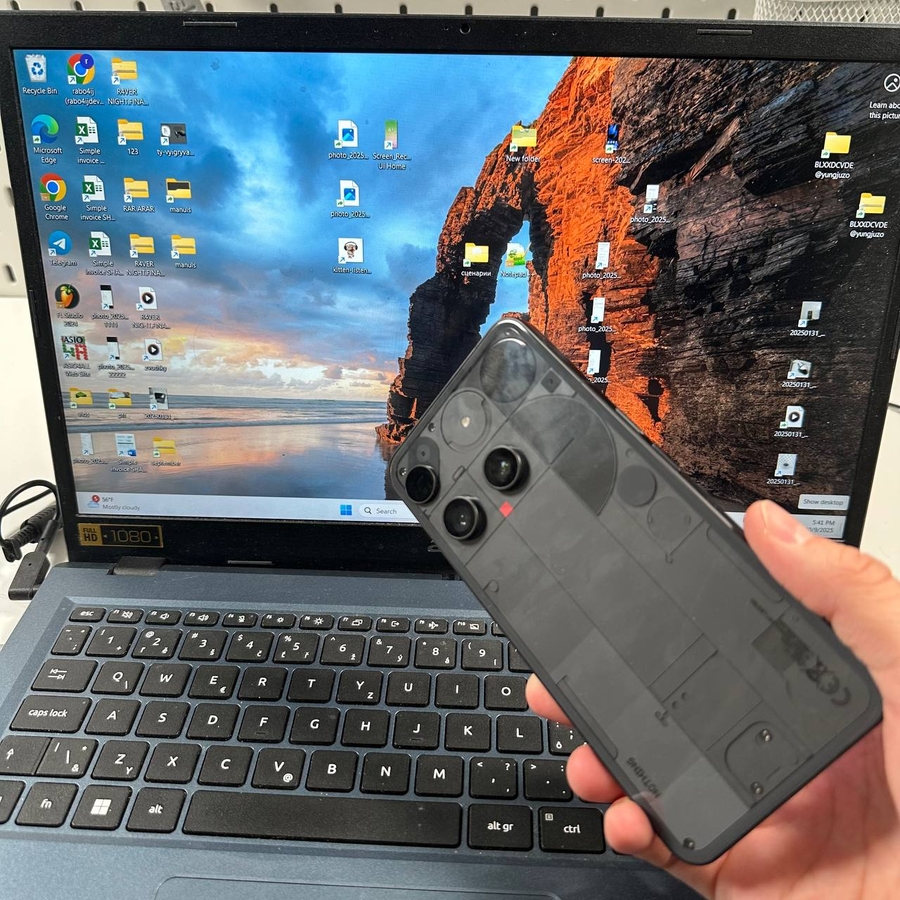
Se você já precisou transferir arquivos entre o seu Nothing Phone (3) e o seu laptop ou PC Windows, mas não sabia como, você está no lugar certo. Este guia fácil de seguir irá guiá-lo pelas etapas necessárias para conectar seu dispositivo ao seu computador para um compartilhamento de arquivos perfeito.
Passo 1: Desbloquear o Modo de Desenvolvedor no seu Nothing Phone (3)
Para iniciar o processo, desbloqueie seu Nothing Phone (3). Em seguida, localize e abra o aplicativo "Settings" (Configurações). É o aplicativo desenhado como um ícone de engrenagem, normalmente encontrado na sua tela inicial ou na gaveta de aplicativos. No menu "Settings" (Configurações), navegue até a seção "About Phone" (Sobre o telefone).


Passo 2: Ativar as Opções de Desenvolvedor
Na seção "About Phone" (Sobre o telefone), localize o "Build Number" (Número da versão). Toque nele sete vezes para ativar as "Developer Options" (Opções de Desenvolvedor). Se solicitado, digite o PIN do seu dispositivo para prosseguir.


Você receberá uma notificação de ativação bem-sucedida.

Passo 3: Ativar a Depuração USB
Com as "Developer Options" (Opções de Desenvolvedor) agora desbloqueadas, retorne ao menu principal "Settings" (Configurações). Abra a aba "System" (Sistema) e selecione "Developer Options" (Opções de Desenvolvedor). Percorra as opções para encontrar "USB Debugging" (Depuração USB). Ative este recurso para permitir que seu dispositivo se comunique com o computador.


Passo 4: Conecte seu Nothing Phone (3) ao seu computador
Para conectar fisicamente seu Nothing Phone (3) ao seu laptop ou PC Windows, use um cabo USB-C para USB-C. Este pode ser o cabo que veio com o seu telefone.

Passo 5: Configurar o Modo de Transferência de Arquivos
Depois de conectar seu telefone, desbloqueie-o e puxe o painel de notificação de cima. Procure uma notificação que diga "Charging this device via USB" (Carregando este dispositivo via USB). Toque nela para revelar mais opções e selecione "File Transfer" (Transferência de Arquivos) para habilitar o compartilhamento de arquivos entre o seu telefone e o computador.


Passo 6: Comece a Transferir Arquivos
Seu PC Windows agora deve detectar seu Nothing Phone (3) como um dispositivo conectado. Abra o "Windows Explorer" (Explorador de Arquivos do Windows) para visualizar o conteúdo do seu telefone. Você pode facilmente transferir arquivos entre o seu computador e o telefone, arrastando e soltando-os no local desejado.

Finalizando a Conexão
Depois de terminar de transferir os arquivos, é seguro desconectar o cabo USB-C do seu telefone e do computador. Isso desconectará os dispositivos e concluirá o processo de compartilhamento de arquivos.