Cómo transferir archivos desde Nothing Phone (3) a una PC con Windows
- 1 Paso 1: Desbloquee el modo de desarrollador en su Nothing Phone (3)
- 2 Paso 2: Habilite las opciones de desarrollador
- 3 Paso 3: Active la depuración USB
- 4 Paso 4: Conecte su Nothing Phone (3) a su computadora
- 5 Paso 5: Configure el modo de transferencia de archivos
- 6 Paso 6: Comience a transferir archivos
- 7 Finalizando la conexión
- 8 En otros idiomas
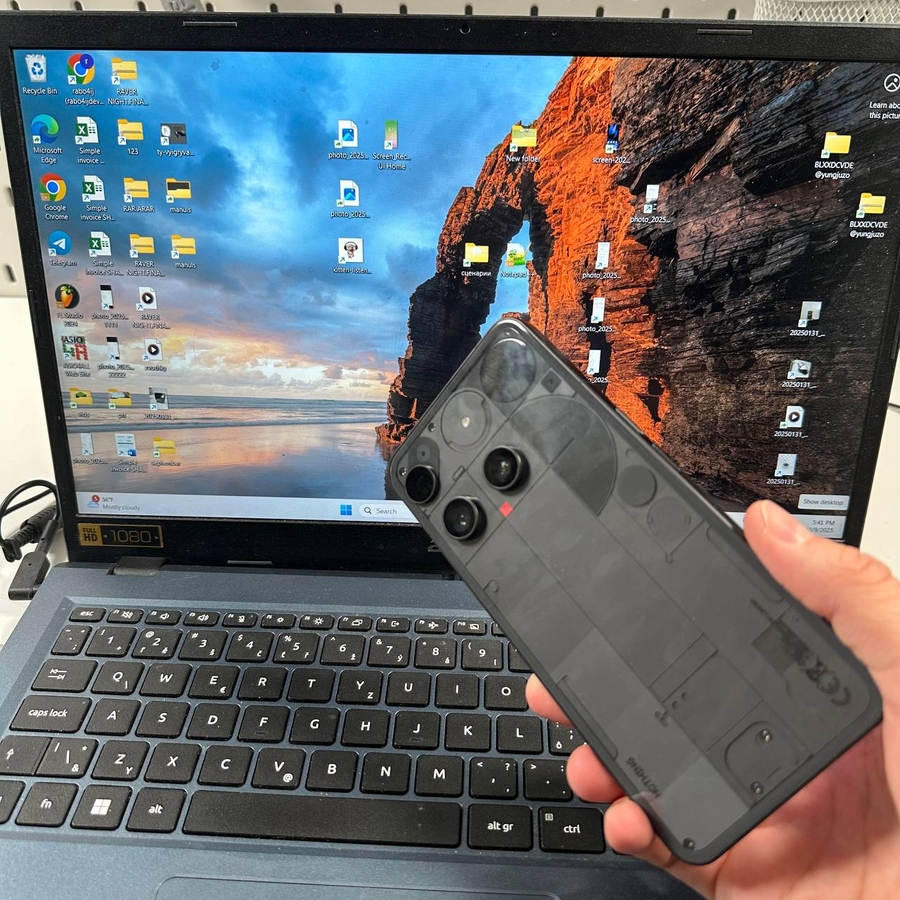
Si alguna vez necesitó transferir archivos entre su Nothing Phone (3) y su laptop o PC con Windows, pero no estaba seguro de cómo hacerlo, está en el lugar correcto. Esta guía fácil de seguir lo guiará a través de los pasos necesarios para conectar su dispositivo a su computadora para compartir archivos sin problemas.
Paso 1: Desbloquee el modo de desarrollador en su Nothing Phone (3)
Para iniciar el proceso, desbloquee su Nothing Phone (3). Luego, ubique y abra la aplicación "Settings" (Ajustes). Es la aplicación diseñada como un icono de engranaje, que generalmente se encuentra en su pantalla de inicio o en el cajón de aplicaciones. En el menú "Settings" (Ajustes), navegue a la sección 'About Phone' (Acerca del teléfono).


Paso 2: Habilite las opciones de desarrollador
Debajo de la sección 'About Phone' (Acerca del teléfono), ubique el 'Build Number' (Número de compilación). Toque en él siete veces para habilitar las "Developer Options" (Opciones de desarrollador). Si se le solicita, ingrese el PIN de su dispositivo para continuar.


Recibirá una notificación de activación exitosa.

Paso 3: Active la depuración USB
Con las "Developer Options" (Opciones de desarrollador) ahora desbloqueadas, regrese al menú principal de "Settings" (Ajustes). Abra la pestaña 'System' (Sistema) y seleccione "Developer Options" (Opciones de desarrollador). Desplácese por las opciones para encontrar "USB Debugging" (Depuración USB). Habilite esta función para permitir que su dispositivo se comunique con la computadora.


Paso 4: Conecte su Nothing Phone (3) a su computadora
Para conectar físicamente su Nothing Phone (3) a su laptop o PC con Windows, use un cable USB-C a USB-C. Este puede ser el cable que vino con su teléfono.

Paso 5: Configure el modo de transferencia de archivos
Después de conectar su teléfono, desbloquéelo y despliegue el panel de notificaciones desde la parte superior. Busque una notificación que diga "Charging this device via USB" (Cargando este dispositivo a través de USB). Toque en él para revelar más opciones y seleccione "File Transfer" (Transferencia de archivos) para habilitar el intercambio de archivos entre su teléfono y la computadora.


Paso 6: Comience a transferir archivos
Su PC con Windows ahora debería detectar su Nothing Phone (3) como un dispositivo conectado. Abra el Explorador de Windows para ver el contenido de su teléfono. Puede transferir fácilmente archivos entre su computadora y su teléfono arrastrándolos y soltándolos en la ubicación deseada.

Finalizando la conexión
Una vez que haya terminado de transferir archivos, es seguro desconectar el cable USB-C de su teléfono y computadora. Esto desconectará los dispositivos y completará el proceso de intercambio de archivos.


