Cómo establecer una foto de contacto en Nothing Phone (3)
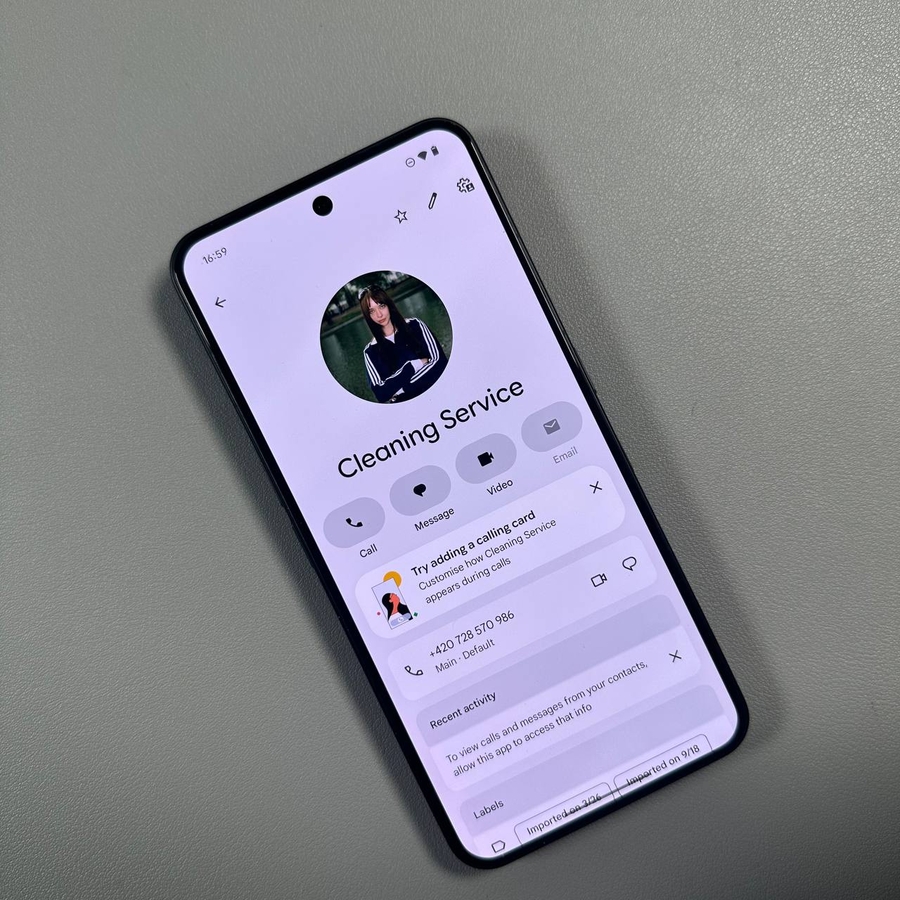
Dar a tus contactos una foto única es una excelente manera de personalizar tu teléfono y reconocer al instante quién está llamando sin siquiera mirar su nombre. En el Nothing Phone (3), establecer una imagen personalizada para cualquier contacto es rápido y fácil. ¡Sigue esta sencilla guía para asegurarte de no perderte nunca una cara familiar en tus llamadas entrantes!
Guía paso a paso
-
Abre la aplicación Contactos: Primero, abre la aplicación Contactos en tu Nothing Phone (3).
![La pantalla de inicio de Nothing Phone (3) con el icono de la aplicación Contactos resaltado.]()
-
Elige el contacto deseado: Busca y toca el contacto al que deseas agregar una foto.
![Una vista de la lista de contactos que muestra un nombre de contacto específico seleccionado.]()
-
Edita el contacto: Toca el icono del lápiz ("Edit") en la esquina superior derecha de la pantalla de detalles del contacto.
![La pantalla de detalles del contacto con el icono del lápiz para editar resaltado.]()
-
Añade una imagen: Ahora, toca el icono de más o la imagen de avatar predeterminada en la parte superior de la pantalla de edición del contacto para añadir una imagen.
![La pantalla de edición del contacto con el icono de más para añadir una foto resaltado.]()
-
Selecciona y ajusta la foto: Elige la imagen deseada de tu galería o toma una nueva. Es probable que entres en un menú de recorte/ajuste aquí. Ajusta tu imagen hasta que estés satisfecho.
![Un menú emergente que muestra opciones como 'Take photo' (Tomar foto) o 'Choose photo from gallery' (Elegir foto de la galería).]()
![La pantalla para recortar y ajustar la foto seleccionada.]()
-
Guarda tus cambios: Una vez que estés satisfecho con la ubicación y el aspecto de la imagen, toca "Done" (Hecho) o "Choose" (Elegir) (dependiendo de la versión del sistema operativo) para confirmar la foto, y luego toca "Save" (Guardar) en la esquina superior derecha de la pantalla principal de edición del contacto para guardar los cambios.
![La pantalla de edición del contacto con el botón 'Save' (Guardar) resaltado en la esquina superior derecha.]()


¡Eso es todo! Ahora la foto está configurada y aparecerá en tu lista de contactos y cada vez que recibas una llamada entrante de este contacto.
Muchas gracias por leer este artículo.


