Cómo Configurar un Tono de Llamada Personalizado en el Nothing Phone (3) – Una Guía Completa
- 1 Paso 1: Acceder a los Ajustes de Sonido
- 2 Paso 2: Cambiar al Modo de Tono de Llamada Clásico
- 3 Paso 3: Añade Tu Tono de Llamada Personalizado
- 4 Paso 4: Establecer un Tono de Llamada para un Contacto Específico (Opcional)
- 5 Paso 5: Eliminar un Tono de Llamada Personalizado (Opcional)
- 6 En otros idiomas
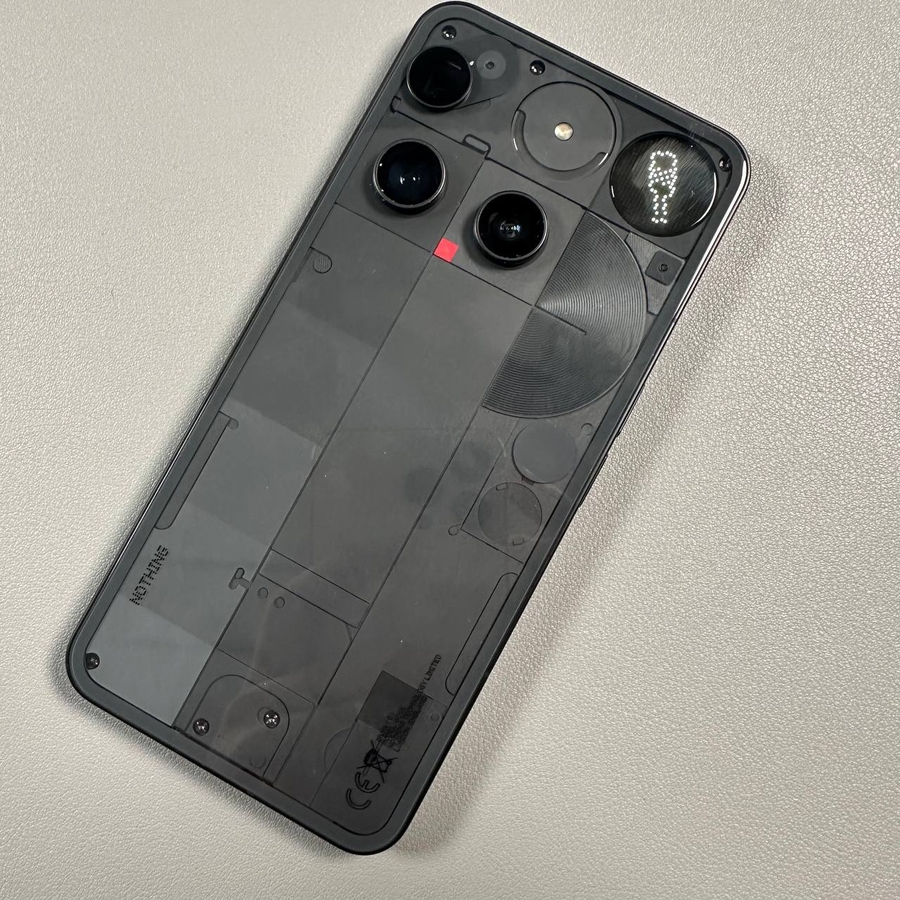
Personalizar tu teléfono es una de las mejores maneras de hacerlo verdaderamente tuyo, ¿y qué es más personal que tu tono de llamada? El Nothing Phone (3) ofrece una Interfaz Glyph única con tonos de llamada generativos incorporados, pero si tienes una canción o clip de sonido favorito que prefieres, configurar un tono de llamada personalizado es sencillo. Esta guía te guiará a través del proceso paso a paso, asegurando que puedas escuchar tu audio preferido cada vez que recibas una llamada.
Paso 1: Acceder a los Ajustes de Sonido
Primero, necesitamos navegar a los ajustes de sonido y vibración para comenzar el proceso.


- Abre la app de Ajustes.
- Desplázate hacia abajo y pulsa en la pestaña Sonido y vibración.
Paso 2: Cambiar al Modo de Tono de Llamada Clásico
El Nothing Phone (3) puede tener su configuración de tono de llamada establecida en Generative (Generativo), una función que crea dinámicamente tonos de llamada Glyph. Para usar un sonido personalizado, primero deberás cambiar esto al modo Clásico.


- Pulsa en Tono de llamada del teléfono.
- Asegúrate de que el ajuste esté cambiado a Clásico. Esto te permite usar tonos de llamada estándar, incluidos los personalizados.
Paso 3: Añade Tu Tono de Llamada Personalizado
Ahora puedes navegar al almacenamiento de tu teléfono para seleccionar el archivo de audio que quieres usar como tono de llamada.


- Pulsa en Mis sonidos.
- Pulsa el botón Añadir nuevos sonidos (+), que normalmente se encuentra en la esquina inferior derecha.


- Serás llevado a un selector de archivos, que podría mostrar por defecto Google Drive o un administrador de archivos general. Pulsa el icono de menú de tres líneas en la esquina superior izquierda.
- Selecciona Audio para filtrar fácilmente los archivos de sonido.


- Localiza y pulsa en el archivo de sonido deseado (por ejemplo, en tus carpetas de Descargas, Telegram o Desconocido).
- Una vez que el archivo esté seleccionado, pulsa la marca de verificación (✓) en la esquina superior derecha para guardar y añadirlo a tu lista de "Mis sonidos".


- De vuelta en la lista de "Mis sonidos", pulsa tu tono de llamada personalizado recién añadido para seleccionarlo como el predeterminado para todos los contactos.
Paso 4: Establecer un Tono de Llamada para un Contacto Específico (Opcional)
También puedes establecer un tono de llamada único para un contacto específico directamente desde el menú de tono de llamada, lo que te permite saber instantáneamente quién está llamando.
- En el menú principal de tono de llamada, pulsa Añadir contacto.
- Selecciona el contacto al que deseas asignar un tono de llamada específico.
- Elige cualquier tono de llamada de la lista (incluido el personalizado en "Mis sonidos") y se establecerá solo para ese contacto.
Paso 5: Eliminar un Tono de Llamada Personalizado (Opcional)
Si necesitas eliminar un tono de llamada personalizado, el proceso es simple.
¡Has personalizado con éxito tus tonos de llamada del Nothing Phone (3)! Disfruta de tu nueva experiencia de sonido personalizada.


