Nothing Phone (3) телефонында арнайы дыбыс сигналын қалай орнатуға болады – Толық нұсқаулық
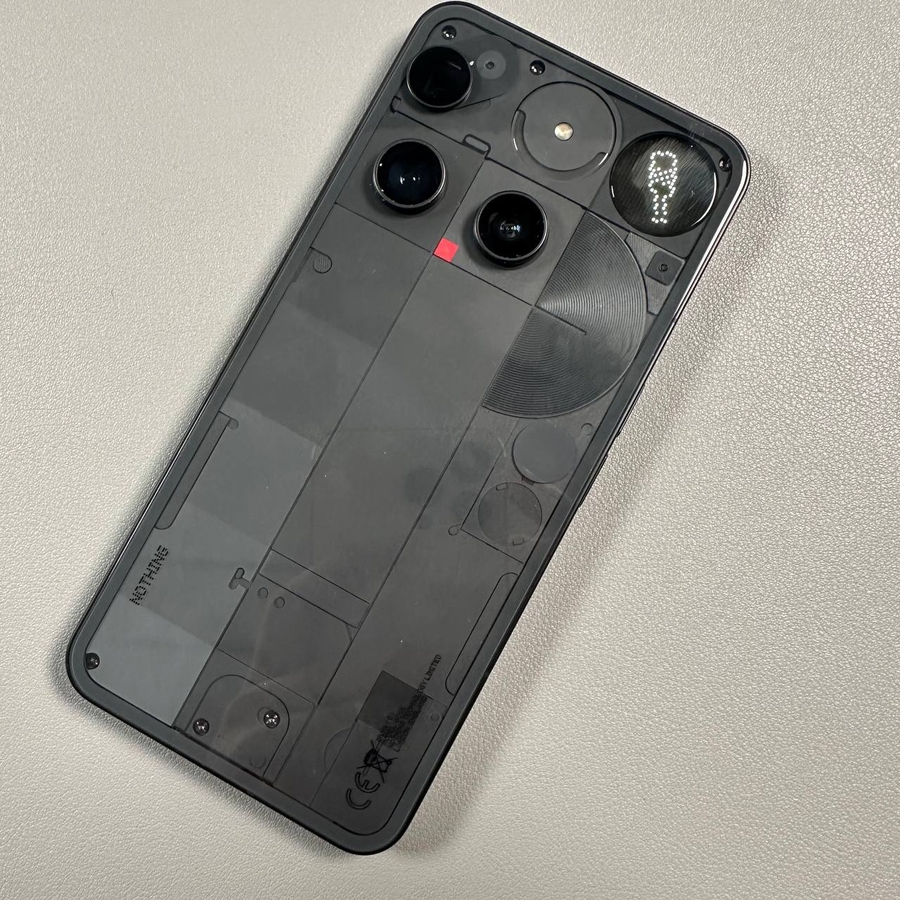
Телефоныңызды жекелендіру - оны шынымен өзіңіздікі етудің ең жақсы тәсілдерінің бірі, ал дыбыс сигналынан гөрі не жеке болуы мүмкін? Nothing Phone (3) кірістірілген генеративті дыбыс сигналдары бар бірегей Glyph интерфейсін ұсынады, бірақ егер сізде сүйікті әніңіз немесе дыбыс клипіңіз болса, реттелетін дыбыс сигналын орнату оңай. Бұл нұсқаулық сізге қоңырау шалынған сайын қалаған аудиоңызды естуіңізді қамтамасыз ете отырып, қадам бойынша процестен өтеді.
1-қадам: Дыбыс параметрлеріне кіру
Алдымен, процесті бастау үшін дыбыс және діріл параметрлеріне өтуіміз керек.


- Параметрлер қолданбасын ашыңыз (Settings app).
- Төмен сырғытып, Дыбыс және діріл қойындысын түртіңіз (Sound & vibration tab).
2-қадам: Классикалық дыбыс сигналы режиміне ауысу
Nothing Phone (3) телефонының дыбыс сигналы параметрлері Generative (Генеративті) режіміне орнатылуы мүмкін, бұл Glyph дыбыс сигналдарын динамикалық түрде жасайтын мүмкіндік. Реттелетін дыбысты пайдалану үшін алдымен оны Классикалық режимге ауыстыру керек.


- Телефон дыбыс сигналын түртіңіз (Phone ringtone).
- Параметрдің Классикалыққа ауыстырылғанына көз жеткізіңіз (Classic). Бұл реттелетін дыбыстарды қоса алғанда, стандартты дыбыс сигналдарын пайдалануға мүмкіндік береді.
3-қадам: Реттелетін дыбыс сигналын қосу
Енді дыбыс сигналы ретінде пайдаланғыңыз келетін аудио файлын таңдау үшін телефоныңыздың жадысына өтуге болады.


- Менің дыбыстарымды басыңыз (My sounds).
- Жаңа дыбыстарды қосу (+) батырмасын түртіңіз (Add new sounds), әдетте төменгі оң жақ бұрышында орналасқан.


- Сізді Google Drive немесе жалпы файл менеджеріне әдепкі бойынша апаратын файл таңдау құралына апарады. Жоғарғы сол жақ бұрышындағы үш сызықты мәзір белгішесін түртіңіз.
- Дыбыс файлдарын оңай сүзгілеу үшін Аудионы таңдаңыз (Audio).


- Қажетті дыбыс файлын табыңыз және түртіңіз (мысалы, Жүктеулер, Telegram немесе Белгісіз қалталарында).
- Файл таңдалғаннан кейін, сақтау және «Менің дыбыстарым» тізіміне қосу үшін жоғарғы оң жақ бұрышындағы құсбелгіні (✓) түртіңіз.


- «Менің дыбыстарым» тізімінде барлық контактілер үшін әдепкі ретінде таңдау үшін жаңадан қосылған реттелетін дыбыс сигналын түртіңіз.
4-қадам: Нақты контакт үшін дыбыс сигналын орнату (міндетті емес)
Сонымен қатар, қоңырау шалушының кім екенін бірден білуге мүмкіндік беретін дыбыс сигналы мәзірінен тікелей нақты контакт үшін бірегей дыбыс сигналын орната аласыз.
- Негізгі дыбыс сигналы мәзірінде Контакт қосу түймесін түртіңіз (Add contact).
- Нақты дыбыс сигналын тағайындағыңыз келетін контактіні таңдаңыз.
- Тізімнен кез келген дыбыс сигналын таңдаңыз («Менің дыбыстарым» бөліміндегі реттелетін дыбыс сигналын қоса) және ол тек сол контакт үшін орнатылады.
5-қадам: Реттелетін дыбыс сигналын жою (міндетті емес)
Егер сізге реттелетін дыбыс сигналын жою қажет болса, процесс қарапайым.
Nothing Phone (3) телефонының дыбыс сигналдарын сәтті түрде реттедіңіз! Жаңа жекелендірілген дыбыс тәжірибесінен ләззат алыңыз.