Kako postaviti prilagođenu melodiju zvona na uređaju Nothing Phone (3) – Potpuni vodič
- 1 Korak 1: Pristupite postavkama zvuka
- 2 Korak 2: Promijenite u klasični način rada melodije zvona
- 3 Korak 3: Dodajte svoju prilagođenu melodiju zvona
- 4 Korak 4: Postavite melodiju zvona za određeni kontakt (opcionalno)
- 5 Korak 5: Izbrišite prilagođenu melodiju zvona (opcionalno)
- 6 Na drugim jezicima
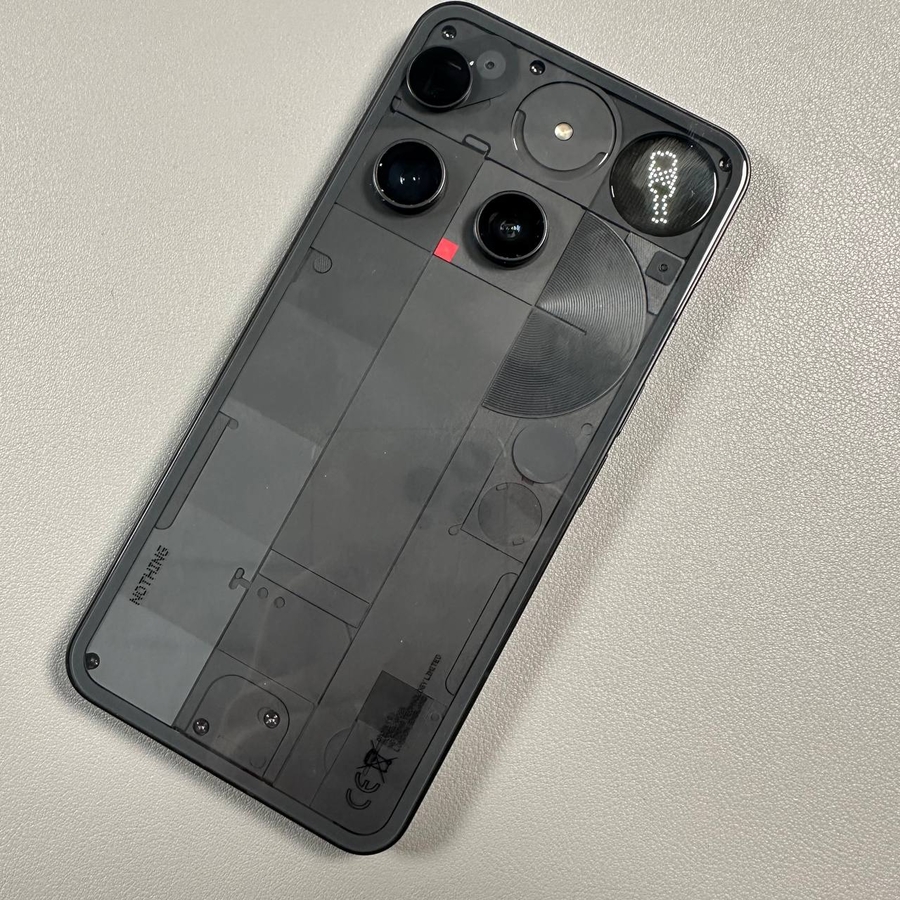
Personalizacija vašeg telefona jedan je od najboljih načina da ga uistinu učinite svojim, a što je osobnije od vaše melodije zvona? Nothing Phone (3) nudi jedinstveno Glyph sučelje s ugrađenim generativnim melodijama zvona, ali ako imate omiljenu pjesmu ili zvučni isječak koji preferirate, postavljanje prilagođene melodije zvona je jednostavno. Ovaj će vas vodič provesti kroz postupak korak po korak, osiguravajući da ćete čuti željeni zvuk svaki put kada primite poziv.
Korak 1: Pristupite postavkama zvuka
Prvo, moramo se kretati do postavki zvuka i vibracije kako bismo započeli postupak.


- Otvorite aplikaciju Settings (Postavke).
- Pomaknite se prema dolje i dodirnite karticu Sound & vibration (Zvuk i vibracija).
Korak 2: Promijenite u klasični način rada melodije zvona
Nothing Phone (3) možda ima postavke melodije zvona postavljene na Generative (Generativno), značajku koja dinamički stvara Glyph melodije zvona. Da biste koristili prilagođeni zvuk, prvo ga morate prebaciti u Classic (Klasični) način rada.


- Dodirnite Phone ringtone (Melodija zvona telefona).
- Provjerite je li postavka prebačena na Classic (Klasično). To vam omogućuje korištenje standardnih melodija zvona, uključujući i prilagođene.
Korak 3: Dodajte svoju prilagođenu melodiju zvona
Sada možete navigirati do pohrane telefona kako biste odabrali audio datoteku koju želite koristiti kao melodiju zvona.


- Pritisnite My sounds (Moji zvukovi).
- Dodirnite gumb Add new sounds (Dodaj nove zvukove) (+), koji se obično nalazi u donjem desnom kutu.


- Bit ćete preusmjereni na birač datoteka, koji možda zadano postavlja Google Drive ili općeniti upravitelj datotekama. Dodirnite ikonu izbornika s tri crte u gornjem lijevom kutu.
- Odaberite Audio (Audio) kako biste jednostavno filtrirali zvučne datoteke.


- Pronađite i dodirnite željenu zvučnu datoteku (npr. u mapama Downloads (Preuzimanja), Telegram ili Unknown (Nepoznato)).
- Nakon što je datoteka odabrana, dodirnite kvačicu (✓) u gornjem desnom kutu da biste je spremili i dodali na popis "My sounds" (Moji zvukovi).


- Natrag na popisu "My sounds" (Moji zvukovi), dodirnite svoju novo dodanu prilagođenu melodiju zvona da biste je odabrali kao zadanu za sve kontakte.
Korak 4: Postavite melodiju zvona za određeni kontakt (opcionalno)
Također možete postaviti jedinstvenu melodiju zvona za određeni kontakt izravno iz izbornika melodija zvona, što vam omogućuje da odmah znate tko zove.
- U glavnom izborniku melodija zvona dodirnite Add contact (Dodaj kontakt).
- Odaberite kontakt kojem želite dodijeliti određenu melodiju zvona.
- Odaberite bilo koju melodiju zvona s popisa (uključujući i svoju prilagođenu pod "My sounds" (Moji zvukovi)) i bit će postavljena samo za taj kontakt.
Korak 5: Izbrišite prilagođenu melodiju zvona (opcionalno)
Ako trebate ukloniti prilagođenu melodiju zvona, postupak je jednostavan.
Uspješno ste prilagodili melodije zvona svog uređaja Nothing Phone (3)! Uživajte u svom novom personaliziranom zvučnom iskustvu.